Choose a level
Each level teaches new keys. Beat one to unlock the next. Replay to improve your stars.
SPACE start the next level
Each level teaches new keys. Beat one to unlock the next. Replay to improve your stars.
Hej! Välkommen till den svenska sidan av Typing Hero App! Det här är en gratis tangentbordskurs i din webbläsare, just nu inställd för tangentbordet QWERTZ (SK). Oavsett om du är helt nybörjare eller bara vill skriva snabbare kan du här på Svenska bemästra 10-fingermetoden för blindskrivning steg för steg. Ingen registrering, ingen nedladdning — allt körs i din webbläsare, och hela framstegen stannar hos dig. Appen stöder 45 språk och 39 olika tangentbordslayouter: besök huvudsidan eller prova den på ett annat språk som English, Deutsch, Dansk, Norsk, Suomi, Íslenska eller Magyar.
Blindskrivning (även kallad 10-fingermetoden) betyder att trycka på varje tangent med ett bestämt finger — utan att titta på tangentbordet. Metoden uppfanns 1888 av Frank McGurrin och har sedan dess undervisats över hela världen. Varför är det fantastiskt?
På Svenska är blindskrivning särskilt användbart eftersom svenska ord ofta innehåller de specifika nordiska bokstäverna: å, ä, ö — på tangentbordet QWERTZ (SK) har de dedikerade tangenter på höger sida av hemraden (home row) och över den. Notera att svenska inte använder æ och ø (som i danska/norska) — istället ersätter ä respektive ö dessa bokstäver. För lånord med accenter (som café) skriver du via kombinationer med ett extra tangenttryck (död tangent / dead-key): först accenttangenten (´), sedan vokalen. Appen visar dig denna kombination med en tydlig gul indikator.
QWERTZ — den tyska och centraleuropeiska varianten av QWERTY, som används i Tyskland, Österrike, Schweiz och Ungern. Huvudskillnaden: tangenterna Y och Z byter plats i översta raden, eftersom Z förekommer mycket oftare på tyska än Y. På Svenska är det inget typiskt val, men om du arbetar eller studerar i en tysktalande miljö är det användbart att känna till.
Nyfiken på andra layouter? Du kan prova samma app med andra tangentbord. På Svenska finns för närvarande över 30 olika latinska layouter tillgängliga — den fullständiga listan hittar du nedan i sektionen Relaterade layouter.
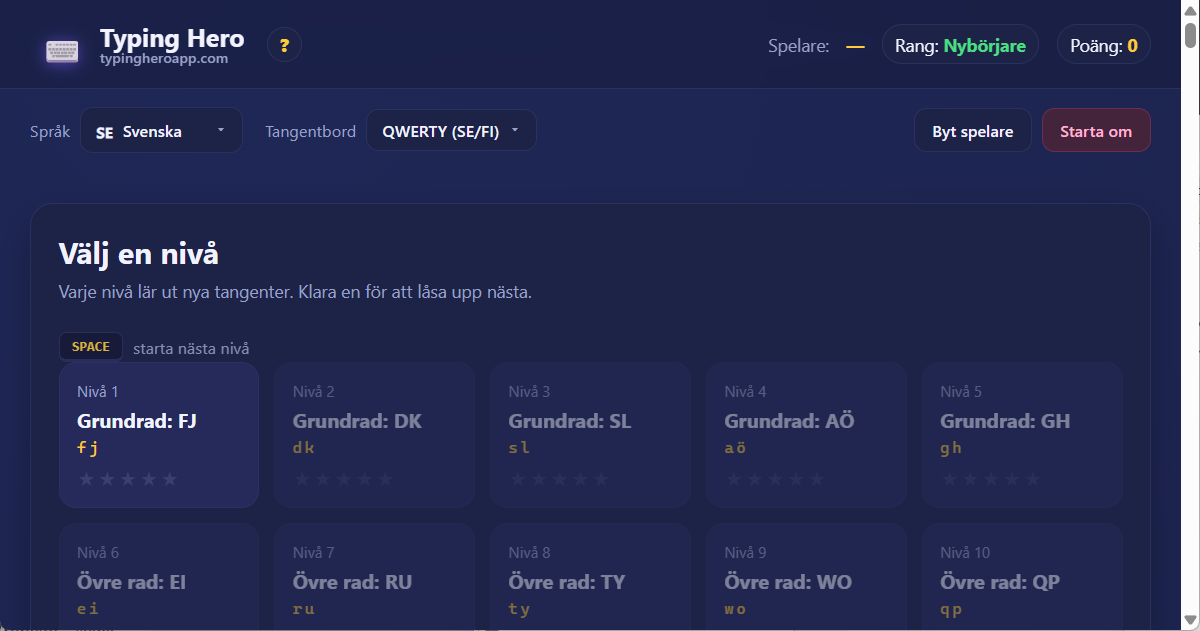
Appen är enkel och vänlig. När du öppnar den för första gången ser du nivåvalsskärmen: lektionerna visas som plattor. Den första plattan är redan upplåst (Nivå 1), de andra är låsta med en liten hänglås-ikon. För att låsa upp en nivå måste du klara den föregående — så du går steg för steg.
Stjärnorna på varje platta visar hur många stjärnor du har tjänat på den nivån (max 5). Klicka på en upplåst platta för att börja lektionen.
Viktiga tangenter för att styra gränssnittet:
I sidhuvudet hittar du de viktiga knapparna: Byt spelare, Börja om, samt rullgardinsmenyerna för språk och tangentbord. Du kan när som helst återvända till den svenska startsidan genom att klicka på logotypen.
Varje nivå är uppdelad i tre faser. Detta hjälper dig att inte bara känna igen bokstäver, utan också verkligen lära dig att använda dem:
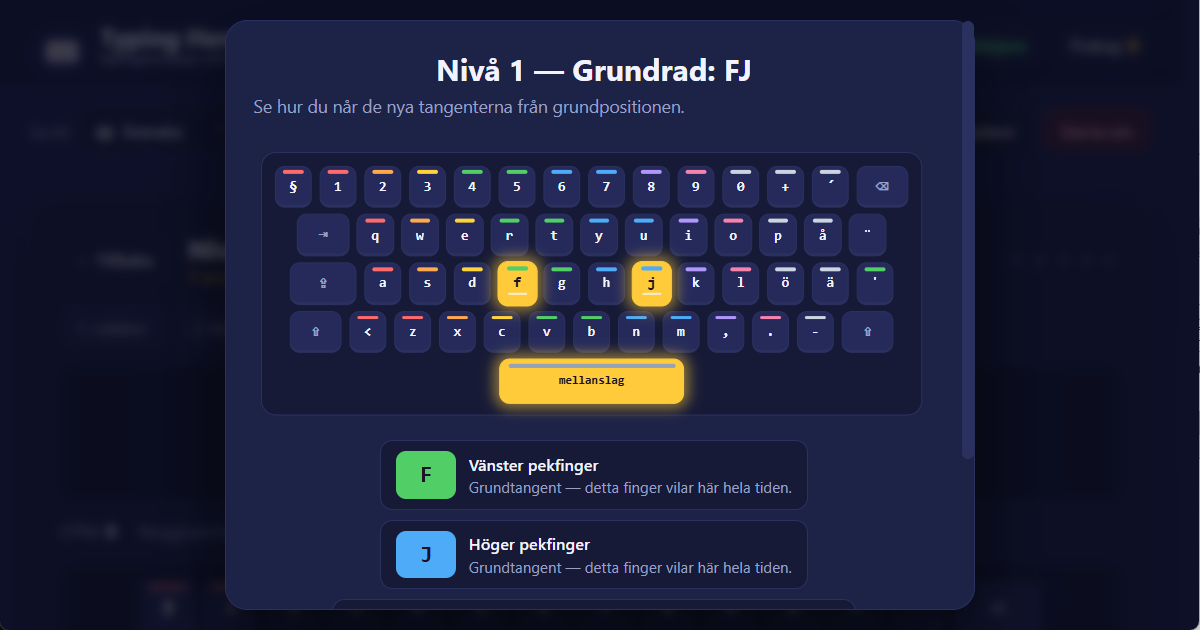
Först introducerar appen de nya tangenterna med en söt liten animation. Ett mini-tangentbord visar med gröna prickar vilket finger som ska flyttas till vilken ny tangent från hemraden (home row). Sedan skriver du den visade texten i ditt eget tempo. Det finns ingen tidsgräns i denna fas — målet är att skriva korrekt.
Och nu det roliga! Ett 30-sekunders blixtspel där slumpmässiga bokstäver dyker upp på skärmen, och du måste snabbt trycka på den rätta. En rad noggranna träffar ger dig en bonus: varje korrekt tangenttryck är värt mer. Det utvecklar dina reflexer och hastighet.
Slutligen skriver du riktiga svenska ord från en svensk ordbank — endast med bokstäver du redan har lärt dig. Denna fas lär dig "rytmen": hur ett helt ord flyter under dina fingrar. Här känner du verkligen hur mycket du har förbättrats!
Appen beräknar det slutliga resultatet från genomsnittet av de tre faserna: genomsnittlig noggrannhet, genomsnittlig hastighet (OPM) och intjänade stjärnor. Det är värt att upprepa varje lektion tills du samlar alla 5 stjärnor — det är tecknet på att din kunskap är befäst, och du är redo för nästa nivå!
På tangentbordet QWERTZ (SK) på Svenska består kursen av cirka 21 lektioner, indelade i fem stora grupper:
Ordningen på lektionerna är uppbyggd så att du alltid bara lär dig 2-4 nya bokstäver per nivå. På så sätt känner du dig inte överväldigad, och ditt muskelminne har tid att befästa de nya rörelserna.
Appen använder ett spelifierat poängsystem för att motivera dig. Varje nivå ger 1 till 5 stjärnor beroende på dina resultat:
| Stjärnor | Noggrannhet | Hastighet (OPM) |
|---|---|---|
| ⭐⭐⭐⭐⭐ | 97% eller mer | 22 eller mer |
| ⭐⭐⭐⭐ | 93% eller mer | 16 eller mer |
| ⭐⭐⭐ | 88% eller mer | 10 eller mer |
| ⭐⭐ | 80% eller mer | vilken som helst |
| ⭐ | under 80% | vilken som helst |
Stjärnor räknas från genomsnittet av de tre faserna. Var inte ledsen om du första gången bara får 2-3 stjärnor! Du kan försöka nivån igen när som helst, och om du nästa gång får fler stjärnor växer också dina poäng. Endast nya stjärnor ger extra poäng — så om du redan har 5 stjärnor på en nivå får du inga fler poäng där, men det är fortfarande roligt att fortsätta slå sitt eget hastighetsrekord!
Din totala poängsumma beräknas så här:
poäng = antal stjärnor × (50 + 10 × nivå-nummer)
Till exempel 5 stjärnor på Nivå 1 = 5 × 60 = 300 poäng. 5 stjärnor på Nivå 10 = 5 × 150 = 750 poäng. Ju högre nivå, desto mer värd är varje stjärna — så sikta alltid på maximalt antal stjärnor!
När du samlar poäng stiger du till allt högre rang-titlar. Appen skiljer mellan 8 rang-titlar. Din titel visas i ett litet "rang-märke" i sidhuvudet. På Svenska är rangen:
| # | Rang-namn | Nödvändiga poäng |
|---|---|---|
| 1 | Nybörjare | 0 |
| 2 | Novis | 250 |
| 3 | Maskinskrivare | 750 |
| 4 | Avancerad | 1500 |
| 5 | Expert | 3000 |
| 6 | Mästare | 5000 |
| 7 | Stormästare | 8000 |
| 8 | Hjälte | 12000 |
Din rang speglar alltid den nivå du har nått. Det finns ingen övre gräns — så snart du passerat "Hjälte" är du verkligen, verkligen en riktigt bra skribent!
Appen finns på 45 språk och stöder 39 olika tangentbordslayouter. Svenska är ett av de 45 huvudspråken, och andra alternativ inkluderar English, Magyar, Deutsch, Français, Español, Italiano, Português, Русский, Українська, Български, Беларуская, Ελληνικά, Polski, Čeština, Slovenčina, Hrvatski, Slovenščina, Română, Türkçe, Norsk, Dansk, Suomi, Íslenska, Nederlands, Tiếng Việt och Lietuvių — för att bara nämna några.
Använd rullgardinsmenyn för språk i sidhuvudet för att byta språk när som helst. När du byter navigerar appen automatiskt till det aktuella språkets URL och laddar kursen, specialtecken och ordbanken.
Och rullgardinsmenyn för layouter låter dig välja vilket fysiskt tangentbord du har. Standarden för Svenska är QWERTY (SE/FI) — det svenska tangentbordet med å, ä, ö. Du kan också byta till QWERTY (NO) norsk eller QWERTY (DK) dansk variant (där æ ersätter ä och ø ersätter ö — de två skiljer sig bara i ordningen på æ och ø), QWERTY (US) om du har ett amerikanskt tangentbord, eller QWERTZ (DE) om du arbetar i en tysktalande miljö. Du kan till och med experimentera med ergonomiska layouter: Dvorak, Colemak eller Workman — coola, bekväma alternativ! (OBS: för att verkligen njuta av hastighetsfördelarna med Dvorak, Colemak eller Workman behöver du ett fysiskt Dvorak/Colemak/Workman-tangentbord — programvarubyte visar bara layouten på skärmen, men tangenternas etiketter förblir QWERTY.)
Här är en snabb översikt över de mest använda språken och deras standardtangentbordslayouter, alfabetiskt sorterade. Klicka på ett språk för att börja skriva på det direkt!
| Språk | Native | Standardlayout |
|---|---|---|
| Albanska | Shqip | QWERTZ (AL) |
| Engelska | English | QWERTY (US) |
| Azerbajdzjanska | Azərbaycanca | QWERTY (AZ) |
| Vitryska | Беларуская | ЙЦУКЕН (BY) |
| Bosniska | Bosanski | QWERTZ (HR) |
| Bulgariska | Български | БДС (BG) |
| Català | Català | QWERTY (ES) |
| Tjeckiska | Čeština | QWERTZ (CS) |
| Danska | Dansk | QWERTY (DK) |
| Tyska | Deutsch | QWERTZ (DE) |
| Estniska | Eesti | QWERTY (EE) |
| Grekiska | Ελληνικά | QWERTY (GR) |
| Spanska | Español | QWERTY (ES) |
| Euskara | Euskara | QWERTY (ES) |
| Filipino | Filipino | QWERTY (US) |
| Finska | Suomi | QWERTY (SE/FI) |
| Färöiska | Føroyskt | QWERTY (FO) |
| Franska | Français | AZERTY (FR) |
| Gaeilge | Gaeilge | QWERTY (UK) |
| Galego | Galego | QWERTY (ES) |
| Kroatiska | Hrvatski | QWERTZ (HR) |
| Ungerska | Magyar | QWERTZ (HU) |
| Bahasa Indonesia | Bahasa Indonesia | QWERTY (US) |
| Isländska | Íslenska | QWERTY (IS) |
| Italienska | Italiano | QWERTY (IT) |
| Lettiska | Latviešu | QWERTY (LV) |
| Litauiska | Lietuvių | ĄŽERTY (LT) |
| Bahasa Melayu | Bahasa Melayu | QWERTY (US) |
| Malti | Malti | QWERTY (MT) |
| Nederländska | Nederlands | QWERTY (NL) |
| Norska | Norsk | QWERTY (NO) |
| Polska | Polski | QWERTY (PL) |
| Portugisiska | Português | QWERTY (PT) |
| Portugisiska (Brasilien) | Português BR | QWERTY (BR) |
| Rumänska | Română | QWERTZ (RO) |
| Ryska | Русский | ЙЦУКЕН (RU) |
| Srpski | Srpski | QWERTZ (HR) |
| Slovakiska | Slovenčina | QWERTZ (SK) |
| Slovenska | Slovenščina | QWERTZ (HR) |
| Kiswahili | Kiswahili | QWERTY (US) |
| Svenska | Svenska | QWERTY (SE/FI) |
| Türkçe | Türkçe | QWERTY (TR) |
| Ukrainska | Українська | ЙЦУКЕН (UA) |
| Vietnamesiska | Tiếng Việt | QWERTY (VN) |
| Cymraeg | Cymraeg | QWERTY (UK) |
(Den fullständiga listan innehåller 45 språk — du hittar alla i språk-rullgardinsmenyn i sidhuvudet.)
Appen stöder flera användare på samma dator. Det är praktiskt eftersom du, dina syskon, föräldrar eller vänner alla kan använda samma app, med separat sparad framsteg för varje person.
När du tjänar dina första poäng ber appen om ett namn (sparas endast i din webbläsare — skickas aldrig till en server). Efter det sparas dina framsteg under det namnet. Använd knappen Byt spelare i sidhuvudet när som helst för att byta: välj en befintlig användare, eller lägg till en ny.
En av appens viktiga principer: all data stannar i din webbläsare. Det finns inget användarkonto, ingen server, inget moln. Dina framsteg sparas via en webbläsarfunktion som kallas localStorage — ett säkert litet lagringsområde på din egen maskin, som endast Typing Hero App har tillgång till.
Vad betyder det för dig?
Om du vill vara säker på att bevara dina framsteg, använd alltid samma webbläsare på samma maskin.
Om du vill börja helt om, klicka på knappen Börja om i sidhuvudet. Du får två alternativ:
Båda alternativen raderar uppgifterna omedelbart och oåterkalleligt, därför visar appen ett bekräftelsefönster före radering. Om du ångrar dig, tryck bara på Avbryt!
Här är några vänliga tips från professionella skribenter:
Var tålmodig med dig själv! I genomsnitt tar det 1-2 veckor med 15-20 minuter om dagen för att se en märkbar förbättring. Men du kommer redan att le efter den första veckan när du ser hur mycket mer noggrann du har blivit! Och med flitig övning kan du bli en professionell skribent på bara 1-2 månader!
Om du är nyfiken på hur appen ser ut med andra inställningar, här är några rekommendationer:
Layouten QWERTZ (SK) är inte begränsad till Svenska — den delas med finska, och om du fysiskt har ett QWERTZ (SK)-tangentbord kan du också av nyfikenhet utforska användargränssnittet på andra språk med det. Klicka på en post i språk-tabellen ovan för att gå till standardlayouten för det språket, varifrån du kan använda layoutväljaren för att ställa in QWERTZ (SK) (där det är tillgängligt). Det närmast besläktade språket är finska, som använder exakt samma tangentbord.
Prova samma spel på ett helt annat språk och layout — varje har sin egen karaktär:
Och många fler språk är tillgängliga — välj när som helst från språk-rullgardinsmenyn i sidhuvudet!
Vi hoppas att du har roligt med Typing Hero App. Om du har frågor eller förslag, skriv till oss: support@typingheroapp.com. Lycka till med skrivandet på Svenska eller på vilket annat språk som helst! 💛