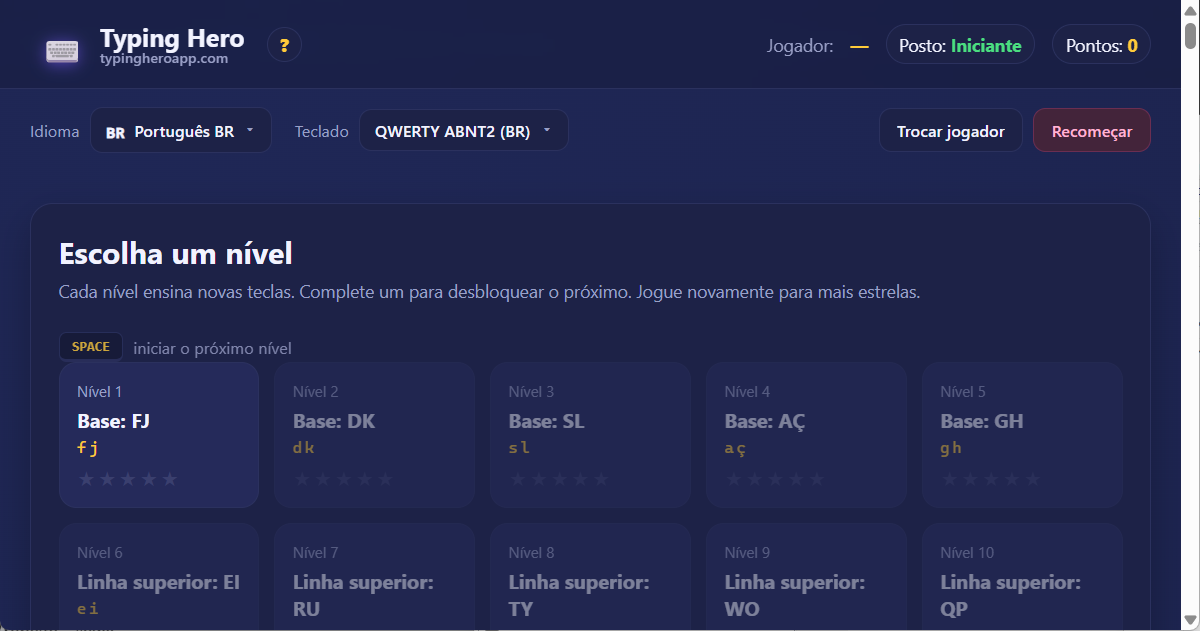
Choose a level
Each level teaches new keys. Beat one to unlock the next. Replay to improve your stars.
SPACE start the next level
Each level teaches new keys. Beat one to unlock the next. Replay to improve your stars.
Oi! Bem-vindo à página em português brasileiro do Typing Hero App! Este é um curso de digitação gratuito no seu navegador, agora configurado para o teclado QWERTY (Latam). Se você é completamente iniciante ou só quer digitar mais rápido, aqui em português brasileiro pode aprender o método dos 10 dedos passo a passo. Sem cadastro, sem downloads — tudo funciona no seu navegador, e todo o seu progresso fica com você. O app suporta 45 idiomas e 39 layouts de teclado diferentes: explore a página inicial ou experimente em outro idioma, como English, Deutsch, Français, Español, Italiano, Português (Portugal), Русский ou Ελληνικά.
A digitação tátil (também conhecida como método dos 10 dedos) significa apertar cada tecla com um dedo específico — sem olhar para o teclado. O método foi inventado por Frank McGurrin em 1888, e desde então é ensinado no mundo inteiro. Por que é incrível?
Em português brasileiro, a digitação tátil é especialmente útil porque as palavras em português brasileiro frequentemente contêm caracteres acentuados (ã, õ, á, é, í, ó, ú, à, â, ê, ô, ç) — esses são obtidos no teclado QWERTY (Latam) com teclas dedicadas ou combinações que requerem uma tecla adicional (tecla morta / dead-key). O app mostra tudo isso para você passo a passo.
O QWERTY é o layout de teclado mais difundido do mundo. O inventor americano Christopher Sholes o projetou em 1873, originalmente para máquinas de escrever. A disposição das letras foi escolhida para que os martelos das letras frequentemente digitadas em sequência não travassem durante a escrita. Hoje usamos em teclados digitais, mas a forma se manteve — é por isso que está tão espalhado pelo mundo. Em português brasileiro pode ser usado, mas para as letras acentuadas (ã, õ, á, é, í, ó, ú, ç) você precisa aprender combinações que requerem uma tecla adicional (tecla morta / dead-key) ou usar a variante internacional do teclado US.
Curioso sobre outros layouts? Você pode experimentar o mesmo app com outros teclados. Em português brasileiro há atualmente 33 layouts diferentes com alfabeto latino disponíveis — a lista completa está mais abaixo na seção Layouts relacionados.
O app é simples e amigável. Quando você abre pela primeira vez, vê a tela de seleção de níveis: as lições aparecem como blocos. O primeiro bloco já está desbloqueado (Nível 1), os outros estão bloqueados com um pequeno ícone de cadeado. Para desbloquear um nível, você precisa completar o anterior — é assim que progride passo a passo.
As estrelas em cada bloco mostram quantas estrelas você ganhou naquele nível (máximo 5). Clique em um bloco desbloqueado para iniciar a lição.
Teclas importantes para navegar na interface:
No cabeçalho você encontra os botões importantes: Trocar jogador, Recomeçar, e os menus suspensos de idioma e teclado. Você sempre pode voltar para a página inicial em português brasileiro clicando no logo.
Cada nível se divide em três fases. Isso ajuda você não só a reconhecer as letras, mas a realmente aprender a usá-las:
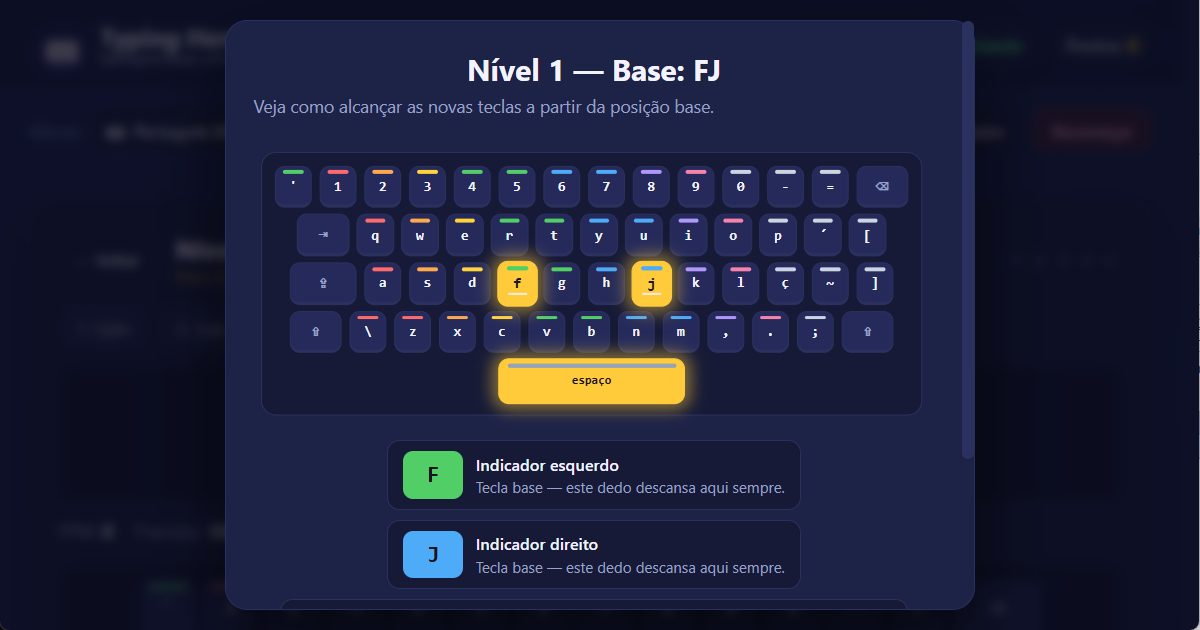
Primeiro, o app apresenta as novas teclas com uma animação legalzinha. Um mini-teclado mostra com pontinhos verdes qual dedo mover para qual tecla nova a partir da fileira inicial (home row). Depois você digita o texto mostrado no seu próprio ritmo. Não tem limite de tempo nessa fase — o objetivo é digitar corretamente.
Agora vem a diversão! Um jogo relâmpago de 30 segundos onde letras aleatórias aparecem na tela, e você precisa apertar a certa rapidamente. Construir uma sequência de acertos te dá um bônus: cada toque correto vale mais. Isso desenvolve seus reflexos e velocidade.
Por fim, você digita verdadeiras palavras em português brasileiro do banco de palavras — usando apenas as letras que você já aprendeu. Essa fase ensina o "ritmo": como uma palavra inteira flui sob seus dedos. É aqui que você sente de verdade o quanto melhorou!
O app calcula o resultado final a partir da média das três fases: precisão média, velocidade média (PPM) e estrelas ganhas. Vale a pena repetir cada lição até conseguir todas as 5 estrelas — isso indica que seu conhecimento está sólido e você está pronto para passar ao próximo nível!
No teclado QWERTY (Latam) em português brasileiro, o programa tem cerca de 26 lições, divididas em cinco grandes grupos:
ç, ãõñ, e os acentos agudo e circunflexo (áé, íóú, âê, ô). Esses são importantes porque sem eles você não consegue escrever corretamente em português brasileiro!A ordem das lições foi pensada para que você sempre aprenda apenas 2 a 4 letras novas por nível. Assim você não se sente sobrecarregado, e sua memória muscular tem tempo para fixar os novos movimentos.
O app usa um sistema de pontos estilo jogo para te motivar. Cada nível te dá de 1 a 5 estrelas de acordo com seu desempenho:
| Estrelas | Precisão | Velocidade (PPM) |
|---|---|---|
| ⭐⭐⭐⭐⭐ | 97% ou mais | 22 ou mais |
| ⭐⭐⭐⭐ | 93% ou mais | 16 ou mais |
| ⭐⭐⭐ | 88% ou mais | 10 ou mais |
| ⭐⭐ | 80% ou mais | qualquer |
| ⭐ | menos de 80% | qualquer |
As estrelas são calculadas a partir da média das três fases. Não se preocupe se você só conseguir 2-3 estrelas na primeira vez! Você pode tentar de novo um nível a qualquer momento, e se ganhar mais estrelas na próxima vez, seus pontos também crescem. Só as estrelas novas dão pontos extras — então quando já tiver 5 estrelas em um nível, não consegue mais pontos lá, mas continua sendo divertido bater seu próprio recorde de velocidade!
Seu total de pontos é calculado assim:
pontos = número de estrelas × (50 + 10 × número do nível)
Por exemplo, 5 estrelas no Nível 1 = 5 × 60 = 300 pontos. 5 estrelas no Nível 10 = 5 × 150 = 750 pontos. Quanto mais alto o nível, mais vale cada estrela — então mire sempre no máximo de estrelas!
À medida que você acumula pontos, sobe para ranks cada vez mais altos. O app distingue 8 ranks. Seu rank aparece no pequeno "emblema de rank" no cabeçalho. Em português brasileiro os ranks são:
| # | Nome do rank | Pontos necessários |
|---|---|---|
| 1 | Iniciante | 0 |
| 2 | Novato | 250 |
| 3 | Digitador | 750 |
| 4 | Avançado | 1500 |
| 5 | Perito | 3000 |
| 6 | Mestre | 5000 |
| 7 | Grão-Mestre | 8000 |
| 8 | Herói | 12000 |
Seu rank sempre reflete o nível que você atingiu. Não tem limite máximo — depois que ultrapassar "Herói", você é um digitador realmente, realmente bom!
O app está disponível em 45 idiomas e suporta 39 layouts de teclado diferentes. O português brasileiro é um dos 45 idiomas principais — outras opções incluem English, Magyar, Deutsch, Français, Español, Italiano, Português (Portugal), Русский, Українська, Български, Беларуская, Ελληνικά, Polski, Čeština, Slovenčina, Hrvatski, Slovenščina, Română, Türkçe, Svenska, Norsk, Dansk, Suomi, Íslenska, Nederlands, Tiếng Việt e Lietuvių — só para citar alguns.
Use o menu suspenso de idiomas no cabeçalho para mudar para outro idioma a qualquer momento. Quando você muda, o app navega automaticamente para a URL específica daquele idioma e carrega o programa, acentos e banco de palavras dele.
O menu suspenso de layouts deixa você escolher qual teclado físico você tem. Por exemplo, se você está no exterior com um teclado diferente, basta trocar aqui, e o app atualiza a visualização na hora. O padrão para o português brasileiro é o QWERTY (BR/ABNT2), mas você pode mudar para QWERTY-USA se for o que você usa. Você até pode experimentar os layouts ergonômicos: Dvorak, Colemak ou Workman — alternativas legais e confortáveis! (Observação: para realmente aproveitar as vantagens de velocidade do Dvorak, Colemak ou Workman, você precisa de um teclado físico Dvorak/Colemak/Workman — a troca só por software mostra o layout na tela, mas as etiquetas das teclas continuam sendo QWERTY.)
Aqui está uma visão rápida dos idiomas mais usados e seus layouts de teclado padrão, ordenados alfabeticamente. Clique em qualquer idioma para começar a digitar nele agora mesmo!
| Idioma | Native | Layout padrão |
|---|---|---|
| Albanês | Shqip | QWERTZ (AL) |
| Inglês | English | QWERTY (US) |
| Azerbaijano | Azərbaycanca | QWERTY (AZ) |
| Bielorrusso | Беларуская | ЙЦУКЕН (BY) |
| Bósnio | Bosanski | QWERTZ (HR) |
| Búlgaro | Български | БДС (BG) |
| Català | Català | QWERTY (ES) |
| Tcheco | Čeština | QWERTZ (CS) |
| Dinamarquês | Dansk | QWERTY (DK) |
| Alemão | Deutsch | QWERTZ (DE) |
| Estoniano | Eesti | QWERTY (EE) |
| Grego | Ελληνικά | QWERTY (GR) |
| Espanhol | Español | QWERTY (ES) |
| Euskara | Euskara | QWERTY (ES) |
| Filipino | Filipino | QWERTY (US) |
| Finlandês | Suomi | QWERTY (SE/FI) |
| Feroês | Føroyskt | QWERTY (FO) |
| Francês | Français | AZERTY (FR) |
| Irlandês | Gaeilge | QWERTY (UK) |
| Galego | Galego | QWERTY (ES) |
| Croata | Hrvatski | QWERTZ (HR) |
| Húngaro | Magyar | QWERTZ (HU) |
| Indonésio | Bahasa Indonesia | QWERTY (US) |
| Islandês | Íslenska | QWERTY (IS) |
| Italiano | Italiano | QWERTY (IT) |
| Letão | Latviešu | QWERTY (LV) |
| Lituano | Lietuvių | ĄŽERTY (LT) |
| Bahasa Melayu | Bahasa Melayu | QWERTY (US) |
| Maltês | Malti | QWERTY (MT) |
| Holandês | Nederlands | QWERTY (NL) |
| Norueguês | Norsk | QWERTY (NO) |
| Polonês | Polski | QWERTY (PL) |
| Português (Portugal) | Português | QWERTY (PT) |
| Português (Brasil) | Português BR | QWERTY (BR) |
| Romeno | Română | QWERTZ (RO) |
| Russo | Русский | ЙЦУКЕН (RU) |
| Srpski | Srpski | QWERTZ (HR) |
| Eslovaco | Slovenčina | QWERTZ (SK) |
| Esloveno | Slovenščina | QWERTZ (HR) |
| Kiswahili | Kiswahili | QWERTY (US) |
| Sueco | Svenska | QWERTY (SE/FI) |
| Turco | Türkçe | QWERTY (TR) |
| Ucraniano | Українська | ЙЦУКЕН (UA) |
| Vietnamita | Tiếng Việt | QWERTY (VN) |
| Cymraeg | Cymraeg | QWERTY (UK) |
(A lista completa inclui 45 idiomas — você pode encontrar todos no menu suspenso de idiomas no cabeçalho.)
O app suporta vários usuários no mesmo computador. Isso é legal porque você, seus irmãos, seus pais ou seus amigos podem todos usar o mesmo app, com progresso salvo separadamente para cada pessoa.
Quando você ganha seu primeiro ponto, o app pede um nome (armazenado apenas no seu navegador — nunca enviado para nenhum servidor). Depois, seu progresso é salvo com aquele nome. Use o botão Trocar jogador no cabeçalho a qualquer momento para trocar: escolha um usuário existente, ou adicione um novo.
Um dos princípios importantes do app: todos os dados ficam no seu próprio navegador. Não tem conta de usuário, não tem servidor, não tem nuvem. Seu progresso é salvo usando um recurso do navegador chamado localStorage — uma pequena área de armazenamento segura na sua própria máquina, que só o Typing Hero App pode acessar.
O que isso significa para você?
Se você quer mesmo manter seu progresso, use sempre o mesmo navegador na mesma máquina.
Se você quer recomeçar completamente do zero, clique no botão Recomeçar no cabeçalho. Você vai ter duas opções:
Ambas as opções apagam os dados imediatamente e de forma irreversível, por isso o app mostra uma janela de confirmação antes de apagar. Se você mudar de ideia, é só apertar Cancelar!
Aqui vão algumas dicas amigáveis de digitadores profissionais:
Tenha paciência consigo mesmo! Em média, leva 1-2 semanas de 15-20 minutos por dia para ver uma melhora perceptível. Mas você já vai sorrir depois da primeira semana ao ver o quanto ficou mais preciso! E com prática dedicada, você pode se tornar um digitador profissional em apenas 1-2 meses!
Se você quer ver como o app fica com outras configurações, aqui vão algumas recomendações:
O layout QWERTY (Latam) não se limita ao português brasileiro — embora idioma e layout geralmente venham em pares, se você tem fisicamente um teclado QWERTY (Latam), também pode explorar por curiosidade as interfaces de usuário de outros idiomas com ele. Clicando em qualquer entrada da tabela de idiomas acima você chega ao layout padrão daquele idioma, de onde pode usar o seletor de layout para definir QWERTY (Latam) (quando disponível).
Experimente o mesmo jogo em um idioma e layout completamente diferentes — cada um tem seu próprio caráter:
E muitos outros idiomas estão disponíveis — escolha a qualquer momento no menu suspenso de idiomas no cabeçalho!
Esperamos que você curta usar o Typing Hero App. Se tiver dúvidas ou sugestões, escreva para nós: support@typingheroapp.com. Boa digitação em português brasileiro ou em qualquer outro idioma! 💛