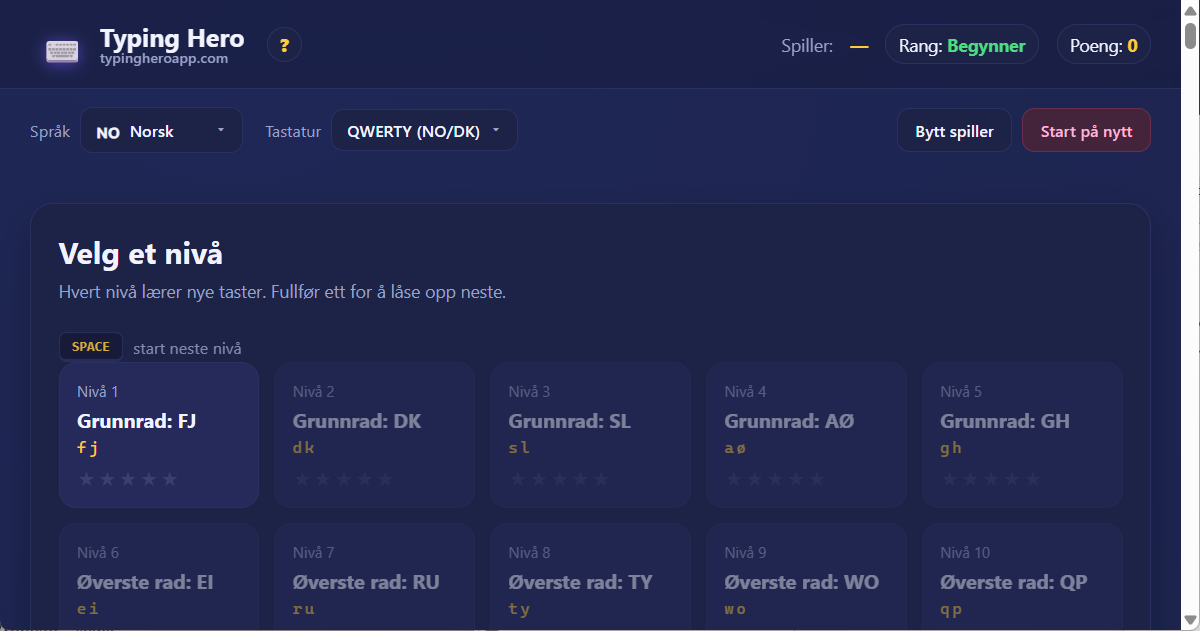
Choose a level
Each level teaches new keys. Beat one to unlock the next. Replay to improve your stars.
SPACE start the next level
Each level teaches new keys. Beat one to unlock the next. Replay to improve your stars.
Hei! Velkommen til den norske siden av Typing Hero App! Dette er et gratis tastaturkurs i nettleseren din, akkurat nå satt opp for tastaturet QWERTY (PT). Enten du er helt nybegynner eller bare ønsker å skrive raskere, kan du her på Norsk mestre 10-fingermetoden for blindeskriving trinn for trinn. Ingen registrering, ingen nedlasting — alt kjører i nettleseren din, og hele framgangen din blir hos deg. Appen støtter 45 språk og 39 forskjellige tastaturoppsett: besøk hovedsiden eller prøv den på et annet språk som English, Deutsch, Dansk, Svenska, Suomi, Íslenska eller Magyar.
Blindeskriving (også kalt 10-fingermetoden) betyr å trykke på hver tast med en bestemt finger — uten å se på tastaturet. Metoden ble oppfunnet i 1888 av Frank McGurrin, og har siden blitt undervist over hele verden. Hvorfor er det fantastisk?
På Norsk er blindeskriving spesielt nyttig fordi norske ord ofte inneholder de spesifikke nordiske bokstavene: æ, ø, å — på tastaturet QWERTY (PT) har de dedikerte taster på høyre side av hjemmeraden (home row) og over den. I bokmål skrives noen lånord også med aksent (é) — disse skriver du via kombinasjoner med et ekstra tastetrykk (død tast / dead-key): først aksenttasten (´), så vokalen. Appen vil vise deg denne kombinasjonen med en tydelig gul indikator.
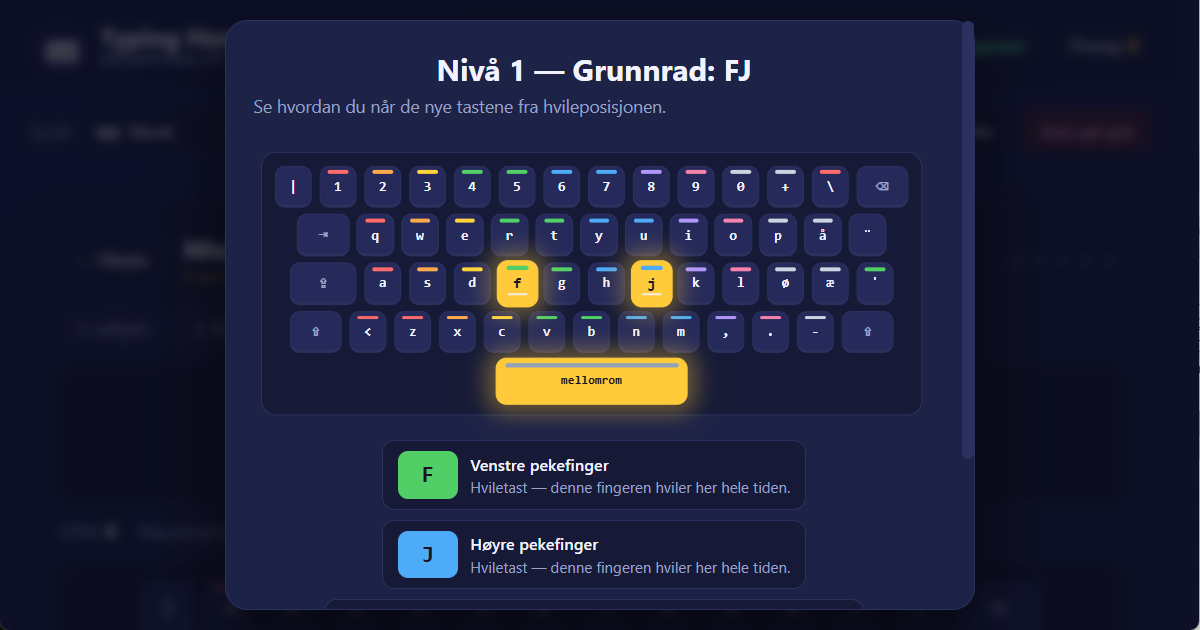
QWERTY (NO) — det norske tastaturoppsettet. Det er basert på QWERTY, som ble oppfunnet av amerikaneren Christopher Sholes i 1873 for skrivemaskiner. Bokstavenes plassering ble opprinnelig valgt slik at hyppig etter hverandre følgende bokstaver ikke fikk typehamrene til å sette seg fast. I dag bruker vi det på digitale tastaturer, men formen har holdt seg — derfor er det så utbredt verden over. Det norske oppsettet skiller seg på ett viktig punkt: det legger til tre dedikerte taster for de norske bokstavene æ, ø og å: ø ligger på hjemmeraden rett til høyre for L (høyre lillefinger), æ rett til høyre for Ø, og å på raden over, rett over Ø. Det danske tastaturet QWERTY (DK) er nesten identisk — bare Æ og Ø har byttet plass, og hjørnetastene | og \ er erstattet av ½ og ´. For aksenter som é brukes en dødtast (´) — en tast som ikke skriver noe selv, men venter på den neste: først aksent-tasten, så vokalen.
Nysgjerrig på andre oppsett? Du kan prøve den samme appen med andre tastaturer. På Norsk er det for øyeblikket over 30 forskjellige latinske oppsett tilgjengelig — den fulle listen finner du nedenfor i seksjonen Relaterte oppsett.
Appen er enkel og vennlig. Når du åpner den for første gang, ser du nivåvalgskjermen: leksjonene presenteres som fliser. Den første flisen er allerede låst opp (Nivå 1), de andre er låst med et lite hengelås-ikon. For å låse opp et nivå må du fullføre det forrige — slik går du trinn for trinn.
Stjernene på hver flis viser hvor mange stjerner du har tjent på det nivået (maksimalt 5). Klikk på en låst opp flis for å starte leksjonen.
Viktige taster for å styre grensesnittet:
I headeren finner du de viktige knappene: Bytt spiller, Start på nytt, samt nedtrekksmenyene for språk og tastatur. Du kan når som helst gå tilbake til den norske forsiden ved å klikke på logoen.
Hvert nivå er delt inn i tre faser. Dette hjelper deg ikke bare med å gjenkjenne bokstaver, men også virkelig å lære å bruke dem:
Først presenterer appen de nye tastene med en søt liten animasjon. Et mini-tastatur viser med grønne prikker hvilken finger som skal flyttes til hvilken ny tast fra hjemmeraden (home row). Deretter skriver du den viste teksten i ditt eget tempo. Det er ingen tidsbegrensning i denne fasen — målet er å skrive korrekt.
Og nå det morsomme! Et 30 sekunders lynspill der tilfeldige bokstaver dukker opp på skjermen, og du må raskt trykke på den riktige. En rekke nøyaktige treff gir deg en bonus: hvert korrekte tastetrykk er mer verdt. Det utvikler reflekser og hastighet.
Til slutt skriver du ekte norske ord fra en norsk ordbank — bare med bokstaver du allerede har lært. Denne fasen lærer "rytmen": hvordan et helt ord flyter under fingrene dine. Her føler du virkelig hvor mye du har blitt bedre!
Appen beregner det endelige resultatet fra gjennomsnittet av de tre fasene: gjennomsnittlig nøyaktighet, gjennomsnittlig hastighet (OPM) og opptjente stjerner. Det er verdt å gjenta hver leksjon til du samler alle 5 stjernene — det er tegnet på at kunnskapen din er befestet, og du er klar for neste nivå!
På tastaturet QWERTY (PT) på Norsk består kurset av omtrent 21 leksjoner, delt inn i fem store grupper:
Rekkefølgen av leksjonene er bygget slik at du alltid bare lærer 2-4 nye bokstaver per nivå. På den måten føler du deg ikke overveldet, og muskelhukommelsen din har tid til å feste de nye bevegelsene.
Appen bruker et spillifisert poengsystem for å motivere deg. Hvert nivå gir 1 til 5 stjerner avhengig av resultatene dine:
| Stjerner | Nøyaktighet | Hastighet (OPM) |
|---|---|---|
| ⭐⭐⭐⭐⭐ | 97% eller mer | 22 eller mer |
| ⭐⭐⭐⭐ | 93% eller mer | 16 eller mer |
| ⭐⭐⭐ | 88% eller mer | 10 eller mer |
| ⭐⭐ | 80% eller mer | enhver |
| ⭐ | under 80% | enhver |
Stjerner telles fra gjennomsnittet av de tre fasene. Vær ikke trist hvis du første gang bare får 2-3 stjerner! Du kan prøve nivået igjen når som helst, og hvis du neste gang får flere stjerner, vil poengene dine også vokse. Bare nye stjerner gir ekstra poeng — så hvis du allerede har 5 stjerner på et nivå, får du ikke flere poeng der, men det er fortsatt gøy å fortsette med å slå sin egen hastighetsrekord!
Den totale poengsummen din beregnes slik:
poeng = antall stjerner × (50 + 10 × nivå-nummer)
For eksempel 5 stjerner på Nivå 1 = 5 × 60 = 300 poeng. 5 stjerner på Nivå 10 = 5 × 150 = 750 poeng. Jo høyere nivå, desto mer verdt er hver stjerne — så sikt alltid på maksimum stjerner!
Etter hvert som du samler poeng, stiger du til stadig høyere rang-titler. Appen skiller mellom 8 rang-titler. Tittelen din vises i et lite "rang-merke" i headeren. På Norsk er rangene:
| # | Rang-navn | Nødvendige poeng |
|---|---|---|
| 1 | Begynner | 0 |
| 2 | Novise | 250 |
| 3 | Maskinskriver | 750 |
| 4 | Avansert | 1500 |
| 5 | Ekspert | 3000 |
| 6 | Mester | 5000 |
| 7 | Stormester | 8000 |
| 8 | Helt | 12000 |
Rangen din gjenspeiler alltid nivået du har nådd. Det er ingen øvre grense — så snart du har passert "Helt", er du virkelig, virkelig en god skriver!
Appen er tilgjengelig på 45 språk og støtter 39 forskjellige tastaturoppsett. Norsk er ett av de 45 hovedspråkene, og andre alternativer inkluderer English, Magyar, Deutsch, Français, Español, Italiano, Português, Русский, Українська, Български, Беларуская, Ελληνικά, Polski, Čeština, Slovenčina, Hrvatski, Slovenščina, Română, Türkçe, Svenska, Dansk, Suomi, Íslenska, Nederlands, Tiếng Việt og Lietuvių — for å nevne bare noen få.
Bruk nedtrekksmenyen for språk i headeren for å bytte språk når som helst. Når du bytter, navigerer appen automatisk til den aktuelle språk-URL-en og laster kurset, spesialtegn og ordbanken.
Og nedtrekksmenyen for oppsett lar deg velge hvilket fysisk tastatur du har. Standard for Norsk er QWERTY (NO) — det norske tastaturet med æ, ø, å. Du kan også bytte til QWERTY (DK), den danske varianten (identisk bortsett fra at æ og ø har byttet plass), QWERTY (SE/FI) svensk variant (der ä erstatter æ), QWERTY (US) hvis du har et amerikansk tastatur, eller QWERTZ (DE) hvis du jobber i et tysktalende miljø. Du kan til og med eksperimentere med ergonomiske oppsett: Dvorak, Colemak eller Workman — kule, komfortable alternativer! (Merk: for å virkelig nyte hastighetsfordelene med Dvorak, Colemak eller Workman trenger du et fysisk Dvorak/Colemak/Workman-tastatur — programvarebytte viser bare oppsettet på skjermen, men tastenes etiketter forblir QWERTY.)
Her er en rask oversikt over de mest brukte språkene og deres standardtastaturoppsett, sortert alfabetisk. Klikk på et språk for å begynne å skrive på det med en gang!
| Språk | Native | Standardoppsett |
|---|---|---|
| Albansk | Shqip | QWERTZ (AL) |
| Engelsk | English | QWERTY (US) |
| Aserbajdsjansk | Azərbaycanca | QWERTY (AZ) |
| Hviterussisk | Беларуская | ЙЦУКЕН (BY) |
| Bosnisk | Bosanski | QWERTZ (HR) |
| Bulgarsk | Български | БДС (BG) |
| Català | Català | QWERTY (ES) |
| Tsjekkisk | Čeština | QWERTZ (CS) |
| Dansk | Dansk | QWERTY (DK) |
| Tysk | Deutsch | QWERTZ (DE) |
| Estisk | Eesti | QWERTY (EE) |
| Gresk | Ελληνικά | QWERTY (GR) |
| Spansk | Español | QWERTY (ES) |
| Euskara | Euskara | QWERTY (ES) |
| Filipino | Filipino | QWERTY (US) |
| Finsk | Suomi | QWERTY (SE/FI) |
| Færøysk | Føroyskt | QWERTY (FO) |
| Fransk | Français | AZERTY (FR) |
| Gaeilge | Gaeilge | QWERTY (UK) |
| Galego | Galego | QWERTY (ES) |
| Kroatisk | Hrvatski | QWERTZ (HR) |
| Ungarsk | Magyar | QWERTZ (HU) |
| Bahasa Indonesia | Bahasa Indonesia | QWERTY (US) |
| Islandsk | Íslenska | QWERTY (IS) |
| Italiensk | Italiano | QWERTY (IT) |
| Latvisk | Latviešu | QWERTY (LV) |
| Litauisk | Lietuvių | ĄŽERTY (LT) |
| Bahasa Melayu | Bahasa Melayu | QWERTY (US) |
| Malti | Malti | QWERTY (MT) |
| Nederlandsk | Nederlands | QWERTY (NL) |
| Norsk | Norsk | QWERTY (NO) |
| Polsk | Polski | QWERTY (PL) |
| Portugisisk | Português | QWERTY (PT) |
| Portugisisk (Brasil) | Português BR | QWERTY (BR) |
| Rumensk | Română | QWERTZ (RO) |
| Russisk | Русский | ЙЦУКЕН (RU) |
| Srpski | Srpski | QWERTZ (HR) |
| Slovakisk | Slovenčina | QWERTZ (SK) |
| Slovensk | Slovenščina | QWERTZ (HR) |
| Kiswahili | Kiswahili | QWERTY (US) |
| Svensk | Svenska | QWERTY (SE/FI) |
| Türkçe | Türkçe | QWERTY (TR) |
| Ukrainsk | Українська | ЙЦУКЕН (UA) |
| Vietnamesisk | Tiếng Việt | QWERTY (VN) |
| Cymraeg | Cymraeg | QWERTY (UK) |
(Den fulle listen inneholder 45 språk — du finner dem alle i språk-nedtrekksmenyen i headeren.)
Appen støtter flere brukere på samme datamaskin. Det er praktisk fordi du, søsknene dine, foreldrene eller vennene dine alle kan bruke den samme appen, med separat lagret framgang for hver person.
Når du tjener de første poengene dine, ber appen om et navn (lagres bare i nettleseren din — sendes aldri til en server). Etter det lagres framgangen din under det navnet. Bruk knappen Bytt spiller i headeren når som helst for å bytte: velg en eksisterende bruker, eller legg til en ny.
Et av appens viktige prinsipper: alle data forblir i nettleseren din. Det er ingen brukerkonto, ingen server, ingen sky. Framgangen din lagres via en nettleserfunksjon kalt localStorage — et trygt lite lagringsområde på din egen maskin, som bare Typing Hero App har tilgang til.
Hva betyr dette for deg?
Hvis du vil være sikker på å bevare framgangen din, bruk alltid samme nettleser på samme maskin.
Hvis du vil starte helt på nytt, klikk på knappen Start på nytt i headeren. Du får to alternativer:
Begge alternativene sletter dataene øyeblikkelig og uigjenkallelig, derfor viser appen et bekreftelsesvindu før sletting. Hvis du ombestemmer deg, bare trykk Avbryt!
Her er noen vennlige tips fra profesjonelle skrivere:
Vær tålmodig med deg selv! I gjennomsnitt tar det 1-2 uker med 15-20 minutter om dagen for å se en merkbar forbedring. Men du vil allerede smile etter den første uken når du ser hvor mye mer nøyaktig du har blitt! Og med iherdig øvelse kan du bli en profesjonell skriver på bare 1-2 måneder!
Hvis du er nysgjerrig på hvordan appen ser ut med andre innstillinger, her er noen anbefalinger:
Oppsettet QWERTY (PT) er ikke begrenset til Norsk — hvis du fysisk har et QWERTY (PT)-tastatur, kan du også av nysgjerrighet utforske brukergrensesnittet på andre språk med det. Klikk på en oppføring i språk-tabellen ovenfor for å gå til standardoppsettet for det språket, hvorfra du kan bruke oppsettsvelgeren for å sette QWERTY (PT) (der det er tilgjengelig). Det nærmeste beslektede språket er dansk, hvis tastatur QWERTY (DK) bare skiller seg fra det norske ved at æ og ø har byttet plass — du kan også prøve dansk på det norske tastaturet.
Prøv det samme spillet på et helt annet språk og oppsett — hvert har sin egen karakter:
Og mange flere språk er tilgjengelig — velg når som helst fra språk-nedtrekksmenyen i headeren!
Vi håper du har det gøy med Typing Hero App. Hvis du har spørsmål eller forslag, skriv til oss: support@typingheroapp.com. Lykke til med skrivingen på Norsk eller på et hvilket som helst annet språk! 💛