Choose a level
Each level teaches new keys. Beat one to unlock the next. Replay to improve your stars.
SPACE start the next level
Each level teaches new keys. Beat one to unlock the next. Replay to improve your stars.
Hoi! Welkom op de Nederlandse pagina van Typing Hero App! Dit is een gratis typcursus in je browser, momenteel ingesteld voor het toetsenbord AZERTY (BE). Of je nu helemaal beginner bent of gewoon sneller wilt typen, hier in het Nederlands kun je het blindtypen met 10 vingers stap voor stap leren. Geen registratie, geen downloads — alles draait in je browser, en al je voortgang blijft bij jou. De app ondersteunt 45 talen en 39 verschillende toetsenbordindelingen: verken de startpagina of probeer hem in een andere taal, zoals English, Deutsch, Français, Español, Italiano, Русский of Ελληνικά.
Blindtypen (ook wel de 10-vingermethode genoemd) betekent dat je elke toets met een specifieke vinger indrukt — zonder naar het toetsenbord te kijken. De methode werd in 1888 uitgevonden door Frank McGurrin, en wordt sindsdien wereldwijd onderwezen. Waarom is het geweldig?
In het Nederlands is blindtypen vooral handig omdat Nederlandse woorden soms accenten bevatten (é, ë, ï, ö, ü) — deze krijg je op het toetsenbord AZERTY (BE) met combinaties die een extra toetsaanslag vereisen (dode toets / dead-key). De app laat je dit allemaal stap voor stap zien.
AZERTY is de standaard voor Franse en Belgische toetsenborden. Het belangrijkste verschil met QWERTY: de toetsen A en Q, en Z en W wisselen van plaats, omdat A en Z veel vaker voorkomen in het Frans. Ook de bovenste cijferrij is anders: standaard typ je daarmee geaccentueerde klinkers (é, è, à), en de cijfers zelf vereisen Shift. In het Nederlands is het geen typische keuze, behalve in Belgisch Vlaanderen waar je het kunt tegenkomen.
Benieuwd naar andere indelingen? Je kunt dezelfde app proberen met andere toetsenborden. In het Nederlands zijn er momenteel 33 verschillende indelingen met het Latijnse alfabet beschikbaar — de volledige lijst staat hieronder in de sectie Verwante indelingen.
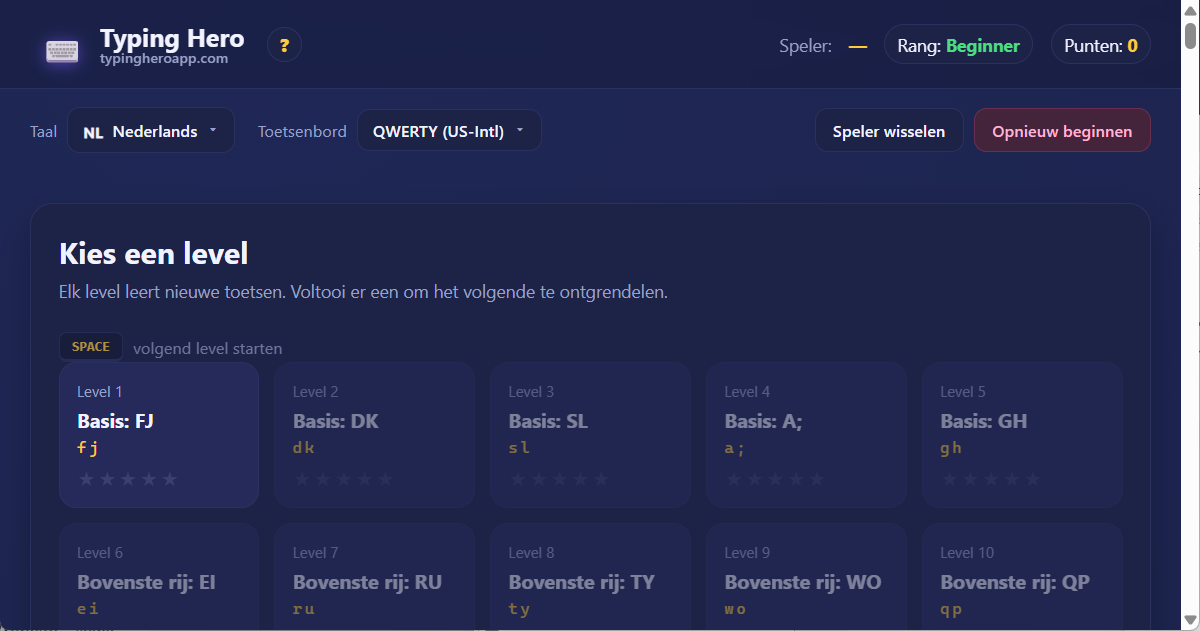
De app is eenvoudig en vriendelijk. Wanneer je hem voor het eerst opent, zie je het levelselectiescherm: de lessen verschijnen als tegels. De eerste tegel is al ontgrendeld (Niveau 1), de andere zijn vergrendeld met een klein hangslot-icoontje. Om een niveau te ontgrendelen, moet je het vorige afronden — zo ga je stap voor stap vooruit.
De sterren op elke tegel laten zien hoeveel sterren je in dat niveau hebt verdiend (maximaal 5). Klik op een ontgrendelde tegel om de les te starten.
Belangrijke toetsen om de interface te bedienen:
In de header vind je de belangrijke knoppen: Speler wisselen, Opnieuw beginnen, en de uitklapmenu's voor taal en toetsenbord. Je kunt altijd terug naar de Nederlandse startpagina door op het logo te klikken.
Elk niveau is verdeeld in drie fasen. Dit helpt je niet alleen om letters te herkennen, maar om echt te leren hoe je ze gebruikt:
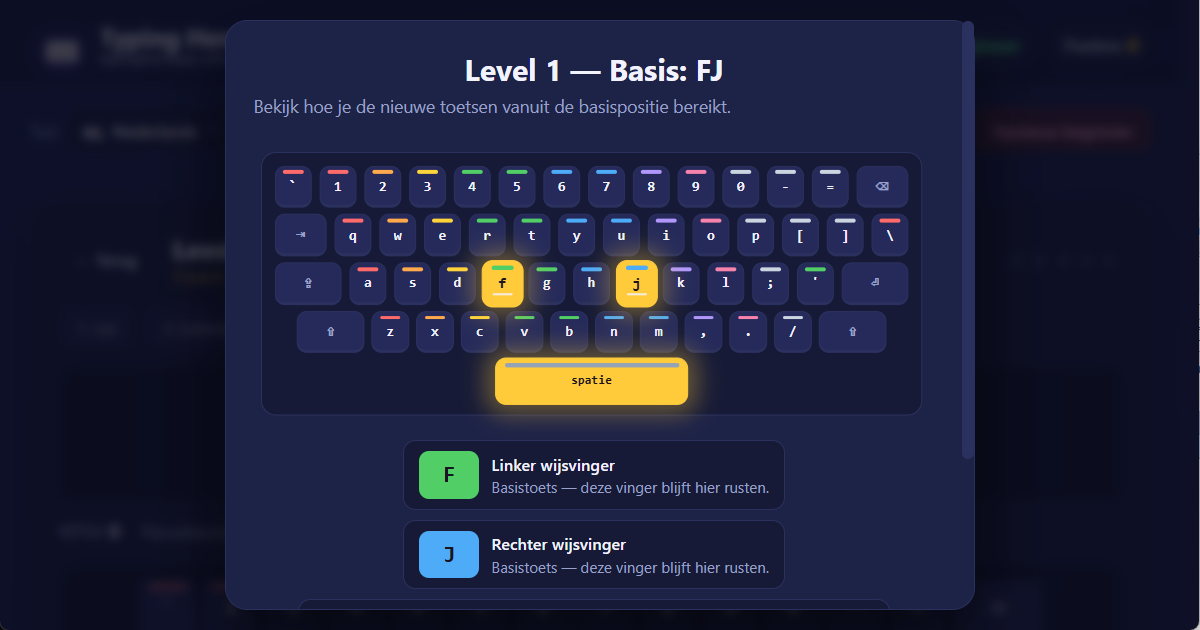
Eerst introduceert de app de nieuwe toetsen met een leuke kleine animatie. Een mini-toetsenbord laat met groene puntjes zien welke vinger je naar welke nieuwe toets moet bewegen vanaf de basisrij (home row). Daarna typ je de getoonde tekst op je eigen tempo. Er is geen tijdslimiet in deze fase — het doel is correct typen.
Nu komt het leuke gedeelte! Een 30 seconden bliksemspel waarin willekeurige letters op het scherm verschijnen, en je moet snel de juiste indrukken. Een reeks correcte treffers opbouwen geeft je een bonus: elke nauwkeurige toetsaanslag is meer waard. Dit ontwikkelt je reflexen en snelheid.
Tenslotte typ je echte Nederlandse woorden uit de Nederlandse woordenlijst — alleen met letters die je al hebt geleerd. Deze fase leert het "ritme": hoe een heel woord onder je vingers vloeit. Hier voel je echt hoeveel je bent verbeterd!
De app berekent het eindresultaat uit het gemiddelde van alle drie de fasen: gemiddelde nauwkeurigheid, gemiddelde snelheid (WPM) en verdiende sterren. Het is de moeite waard om elke les te herhalen totdat je alle 5 sterren verzamelt — dit geeft aan dat je kennis stevig is en je klaar bent voor het volgende niveau!
Op het toetsenbord AZERTY (BE) in het Nederlands bestaat het programma uit ongeveer 22 lessen, verdeeld in vier grote groepen:
De volgorde van de lessen is zo ontworpen dat je altijd slechts 2-4 nieuwe letters per niveau leert. Zo voel je je niet overweldigd, en je spiergeheugen heeft tijd om de nieuwe bewegingen vast te leggen.
De app gebruikt een spelletjesachtig puntensysteem om je te motiveren. Elk niveau geeft je 1 tot 5 sterren op basis van je prestaties:
| Sterren | Nauwkeurigheid | Snelheid (WPM) |
|---|---|---|
| ⭐⭐⭐⭐⭐ | 97% of meer | 22 of meer |
| ⭐⭐⭐⭐ | 93% of meer | 16 of meer |
| ⭐⭐⭐ | 88% of meer | 10 of meer |
| ⭐⭐ | 80% of meer | elke |
| ⭐ | minder dan 80% | elke |
Sterren worden berekend uit het gemiddelde van alle drie de fasen. Geen zorgen als je de eerste keer maar 2-3 sterren krijgt! Je kunt een niveau altijd opnieuw proberen, en als je de volgende keer meer sterren verdient, groeien ook je punten. Alleen nieuwe sterren geven bonuspunten — dus zodra je 5 sterren op een niveau hebt, kun je daar geen punten meer verdienen, maar het is nog steeds leuk om je eigen snelheidsrecord te blijven verbreken!
Je totaalscore wordt zo berekend:
punten = aantal sterren × (50 + 10 × niveau-nummer)
Bijvoorbeeld 5 sterren op Niveau 1 = 5 × 60 = 300 punten. 5 sterren op Niveau 10 = 5 × 150 = 750 punten. Hoe hoger het niveau, hoe meer elke ster waard is — dus mik altijd op het maximum aan sterren!
Naarmate je punten verzamelt, klim je naar steeds hogere rangen. De app onderscheidt 8 rangen. Je rang verschijnt in het kleine "rang-badge" in de header. In het Nederlands zijn de rangen:
| # | Naam van de rang | Vereiste punten |
|---|---|---|
| 1 | Beginner | 0 |
| 2 | Beginneling | 250 |
| 3 | Typist | 750 |
| 4 | Gevorderd | 1500 |
| 5 | Expert | 3000 |
| 6 | Meester | 5000 |
| 7 | Grootmeester | 8000 |
| 8 | Held | 12000 |
Je rang weerspiegelt altijd het niveau dat je hebt bereikt. Er is geen bovengrens — zodra je voorbij "Held" bent, ben je een echt, echt goede typist!
De app is beschikbaar in 45 talen en ondersteunt 39 verschillende toetsenbordindelingen. Het Nederlands is een van de 45 hoofdtalen — andere opties zijn o.a. English, Magyar, Deutsch, Français, Español, Italiano, Português, Русский, Українська, Български, Беларуская, Ελληνικά, Polski, Čeština, Slovenčina, Hrvatski, Slovenščina, Română, Türkçe, Svenska, Norsk, Dansk, Suomi, Íslenska, Tiếng Việt en Lietuvių — om er maar een paar te noemen.
Gebruik het uitklapmenu voor talen in de header om op elk moment naar een andere taal te schakelen. Wanneer je wisselt, navigeert de app automatisch naar de eigen URL van die taal en laadt het programma, accenten en woordenlijst.
Het uitklapmenu voor indelingen laat je kiezen welk fysiek toetsenbord je hebt. Als je bijvoorbeeld in het buitenland bent met een ander toetsenbord, wissel je hier gewoon, en de app werkt de visualisaties meteen bij. De standaard voor het Nederlands is QWERTY (NL US-International) met dode toetsen voor accenten, maar je kunt overschakelen naar QWERTY-USA of QWERTZ (DE) als je dat gebruikt. Je kunt zelfs experimenteren met de ergonomische indelingen: Dvorak, Colemak of Workman — gave, comfortabele alternatieven! (Let op: om echt te profiteren van de snelheidsvoordelen van Dvorak, Colemak of Workman, heb je een fysiek Dvorak/Colemak/Workman toetsenbord nodig — alleen softwarewissel toont de indeling op het scherm, maar de toetsenlabels blijven QWERTY.)
Hier is een snel overzicht van de meest gebruikte talen en hun standaardtoetsenbordindelingen, alfabetisch gesorteerd. Klik op een taal om er meteen in te beginnen typen!
| Taal | Native | Standaardindeling |
|---|---|---|
| Albanees | Shqip | QWERTZ (AL) |
| Engels | English | QWERTY (US) |
| Azerbeidzjaans | Azərbaycanca | QWERTY (AZ) |
| Wit-Russisch | Беларуская | ЙЦУКЕН (BY) |
| Bosnisch | Bosanski | QWERTZ (HR) |
| Bulgaars | Български | БДС (BG) |
| Català | Català | QWERTY (ES) |
| Tsjechisch | Čeština | QWERTZ (CS) |
| Deens | Dansk | QWERTY (DK) |
| Duits | Deutsch | QWERTZ (DE) |
| Estisch | Eesti | QWERTY (EE) |
| Grieks | Ελληνικά | QWERTY (GR) |
| Spaans | Español | QWERTY (ES) |
| Euskara | Euskara | QWERTY (ES) |
| Filipino | Filipino | QWERTY (US) |
| Fins | Suomi | QWERTY (SE/FI) |
| Faeröers | Føroyskt | QWERTY (FO) |
| Frans | Français | AZERTY (FR) |
| Iers | Gaeilge | QWERTY (UK) |
| Galego | Galego | QWERTY (ES) |
| Kroatisch | Hrvatski | QWERTZ (HR) |
| Hongaars | Magyar | QWERTZ (HU) |
| Indonesisch | Bahasa Indonesia | QWERTY (US) |
| IJslands | Íslenska | QWERTY (IS) |
| Italiaans | Italiano | QWERTY (IT) |
| Lets | Latviešu | QWERTY (LV) |
| Litouws | Lietuvių | ĄŽERTY (LT) |
| Bahasa Melayu | Bahasa Melayu | QWERTY (US) |
| Maltees | Malti | QWERTY (MT) |
| Nederlands | Nederlands | QWERTY (NL) |
| Noors | Norsk | QWERTY (NO) |
| Pools | Polski | QWERTY (PL) |
| Portugees | Português | QWERTY (PT) |
| Portugees (Brazilië) | Português BR | QWERTY (BR) |
| Roemeens | Română | QWERTZ (RO) |
| Russisch | Русский | ЙЦУКЕН (RU) |
| Srpski | Srpski | QWERTZ (HR) |
| Slowaaks | Slovenčina | QWERTZ (SK) |
| Sloveens | Slovenščina | QWERTZ (HR) |
| Kiswahili | Kiswahili | QWERTY (US) |
| Zweeds | Svenska | QWERTY (SE/FI) |
| Turks | Türkçe | QWERTY (TR) |
| Oekraïens | Українська | ЙЦУКЕН (UA) |
| Vietnamees | Tiếng Việt | QWERTY (VN) |
| Cymraeg | Cymraeg | QWERTY (UK) |
(De volledige lijst bevat 45 talen — je vindt ze allemaal in het uitklapmenu voor talen in de header.)
De app ondersteunt meerdere gebruikers op dezelfde computer. Dat is handig omdat jij, je broers en zussen, ouders of vrienden allemaal dezelfde app kunnen gebruiken, met afzonderlijk opgeslagen voortgang voor elke persoon.
Wanneer je je eerste punt verdient, vraagt de app om een naam (alleen in je browser opgeslagen — nooit naar een server gestuurd). Daarna wordt je voortgang onder die naam opgeslagen. Gebruik de knop Speler wisselen in de header op elk moment om te wisselen: kies een bestaande gebruiker, of voeg een nieuwe toe.
Een van de belangrijke principes van de app: alle gegevens blijven in je eigen browser. Er is geen gebruikersaccount, geen server, geen cloud. Je voortgang wordt opgeslagen via een browserfunctie genaamd localStorage — een veilig klein opslaggebied op je eigen machine, waar alleen Typing Hero App toegang toe heeft.
Wat betekent dit voor jou?
Als je zeker wilt zijn dat je je voortgang behoudt, gebruik altijd dezelfde browser op dezelfde machine.
Als je helemaal opnieuw wilt beginnen, klik dan op de knop Opnieuw beginnen in de header. Je krijgt twee opties:
Beide opties verwijderen de gegevens onmiddellijk en onomkeerbaar, daarom toont de app een bevestigingsvenster voor het verwijderen. Als je van gedachten verandert, druk dan gewoon op Annuleren!
Hier zijn een paar vriendelijke tips van professionele typisten:
Wees geduldig met jezelf! Gemiddeld kost het 1-2 weken van 15-20 minuten per dag om een merkbare verbetering te zien. Maar je zult al na de eerste week lachen als je ziet hoeveel nauwkeuriger je bent geworden! En met ijverig oefenen kun je in slechts 1-2 maanden een professionele typist worden!
Als je wilt zien hoe de app eruitziet met andere instellingen, hier zijn enkele aanbevelingen:
De AZERTY (BE)-indeling is niet beperkt tot het Nederlands — hoewel taal en indeling meestal in koppels gaan, kun je, als je fysiek een AZERTY (BE) toetsenbord hebt, ook uit nieuwsgierigheid de gebruikersinterfaces van andere talen ermee verkennen. Door op een vermelding in de talentabel hierboven te klikken, kom je bij de standaardindeling van die taal, vanwaar je de indelingskiezer kunt gebruiken om AZERTY (BE) in te stellen (waar beschikbaar).
Probeer hetzelfde spel in een compleet andere taal en indeling — elk heeft zijn eigen karakter:
En nog veel meer talen zijn beschikbaar — kies op elk moment uit het uitklapmenu voor talen in de header!
We hopen dat je plezier hebt met Typing Hero App. Als je vragen of suggesties hebt, schrijf ons: support@typingheroapp.com. Veel typeplezier in het Nederlands of in welke andere taal dan ook! 💛