Choose a level
Each level teaches new keys. Beat one to unlock the next. Replay to improve your stars.
SPACE start the next level
Each level teaches new keys. Beat one to unlock the next. Replay to improve your stars.
Salut ! Bienvenue sur la page française de Typing Hero App ! C'est un cours de dactylographie gratuit dans ton navigateur, actuellement configuré pour le clavier QWERTZ (RO). Que tu sois complètement débutant ou que tu veuilles simplement taper plus vite, ici en Français tu peux apprendre la méthode à 10 doigts pas à pas. Pas d'inscription, pas de téléchargement — tout fonctionne dans ton navigateur, et tous tes progrès restent chez toi. L'app supporte 45 langues et 39 dispositions de clavier différentes : explore la page d'accueil ou essaie-la dans une autre langue, comme English, Deutsch, Magyar, Español, Italiano, Русский ou Ελληνικά.
La frappe tactile (aussi appelée méthode à 10 doigts) signifie que tu appuies sur chaque touche avec un doigt précis — sans regarder le clavier. La méthode a été inventée en 1888 par Frank McGurrin, et elle est enseignée dans le monde entier depuis. Pourquoi est-ce génial ?
En Français, la frappe tactile est particulièrement utile car les mots français contiennent souvent des lettres accentuées (é, è, à, ç, ù, â, ê, î, ô, û) — ces caractères s'obtiennent sur le clavier QWERTZ (RO) avec des touches dédiées ou des combinaisons qui nécessitent une frappe supplémentaire (touche morte / dead-key). L'app te montre tout ça étape par étape.
QWERTZ est la variante allemande et centre-européenne de QWERTY. La principale différence : les touches Y et Z échangent leurs places dans la rangée du haut, parce que le Z est beaucoup plus fréquent que le Y en allemand. En Français, ce n'est pas le choix typique, mais si tu travailles ou étudies dans un environnement germanophone, c'est utile à connaître. La variante suisse (QWERTZ-CH) est aussi un compromis intéressant qui combine des éléments allemands et français.
Curieux des autres dispositions ? Tu peux essayer la même app avec d'autres claviers. En Français, il y a actuellement 33 dispositions différentes avec l'alphabet latin disponibles — la liste complète se trouve plus bas dans la section Dispositions associées.
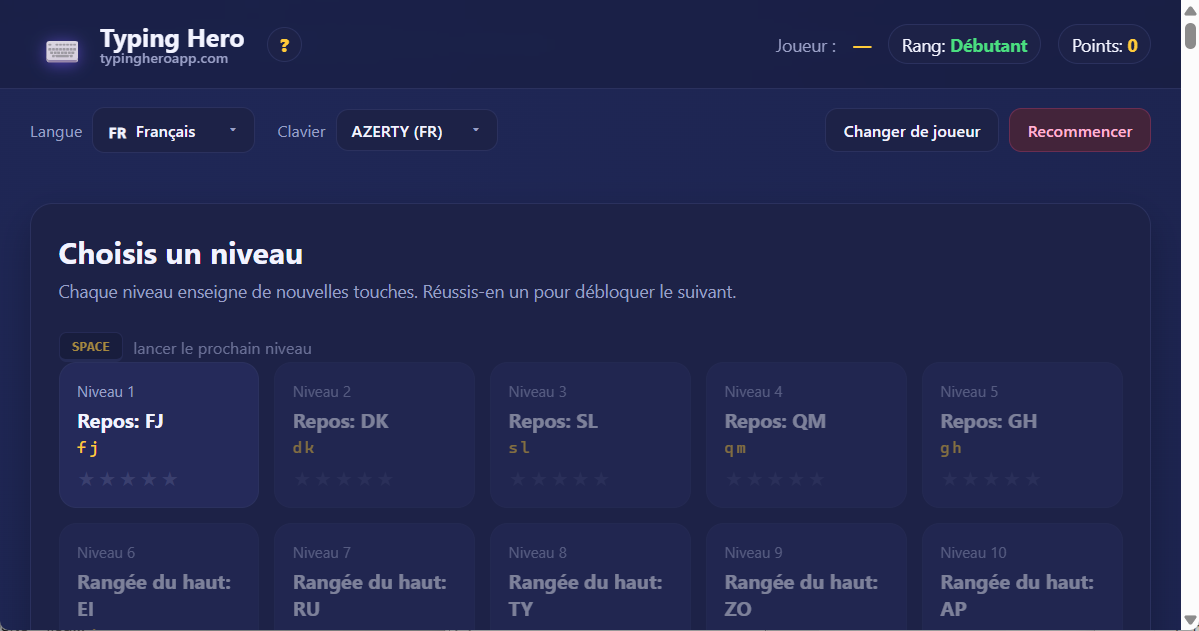
L'app est simple et conviviale. Quand tu l'ouvres pour la première fois, tu vois l'écran de sélection des niveaux : les leçons apparaissent en tuiles. La première tuile est déjà déverrouillée (Niveau 1), les autres sont verrouillées avec une petite icône de cadenas. Pour déverrouiller un niveau, tu dois terminer le précédent — c'est ainsi que tu progresses pas à pas.
Les étoiles sur chaque tuile montrent combien d'étoiles tu as gagnées à ce niveau (5 maximum). Clique sur une tuile déverrouillée pour démarrer la leçon.
Touches importantes pour naviguer dans l'interface :
Dans l'en-tête, tu trouves les boutons importants : Changer de joueur, Recommencer, et les menus déroulants de langue et de clavier. Tu peux revenir à la page d'accueil française à tout moment en cliquant sur le logo.
Chaque niveau est divisé en trois phases. Cela t'aide non seulement à reconnaître les lettres, mais aussi à vraiment apprendre à les utiliser :
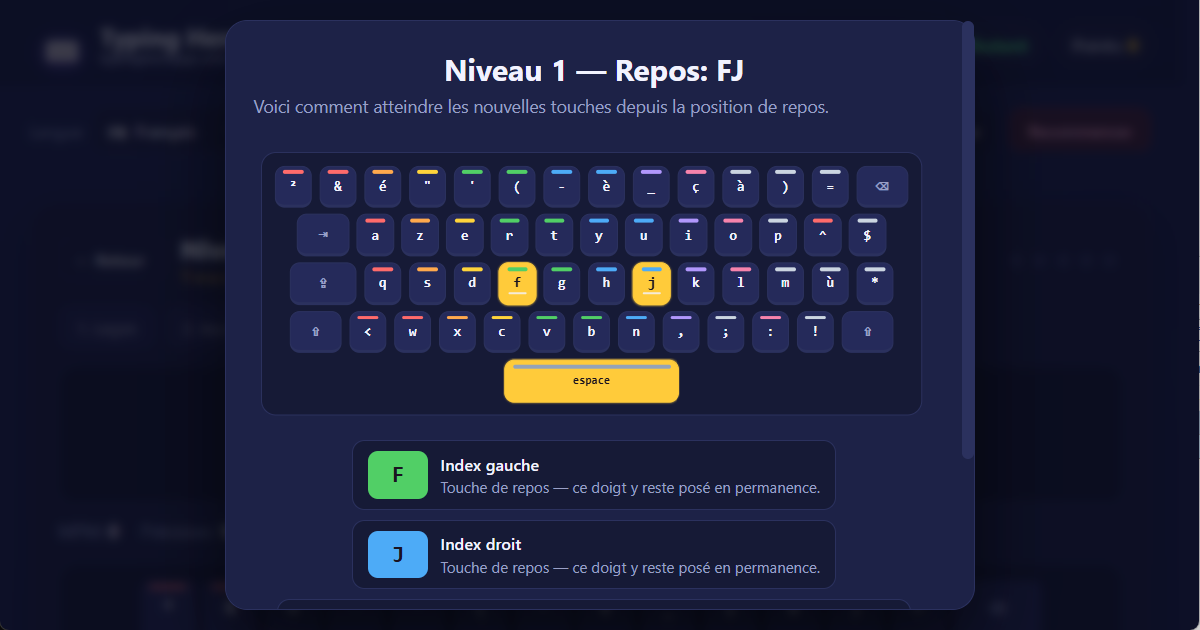
D'abord, l'app présente les nouvelles touches avec une jolie petite animation. Un mini-clavier montre avec des points verts quel doigt déplacer vers quelle touche depuis la rangée de base (home row). Ensuite tu tapes le texte affiché à ton propre rythme. Il n'y a pas de limite de temps à cette phase — l'objectif est de taper correctement.
Maintenant, place au fun ! Un jeu éclair de 30 secondes où des lettres aléatoires apparaissent à l'écran, et tu dois appuyer rapidement sur la bonne. Construire une série de frappes correctes te donne un bonus : chaque frappe précise vaut plus. Ça développe tes réflexes et ta vitesse.
Enfin, tu tapes de vrais mots français tirés de la banque de mots français — uniquement avec les lettres que tu as déjà apprises. Cette phase enseigne le "rythme" : comment un mot entier s'écoule sous tes doigts. C'est là que tu sens vraiment à quel point tu t'es amélioré !
L'app calcule le résultat final à partir de la moyenne des trois phases : précision moyenne, vitesse moyenne (MPM) et étoiles gagnées. Ça vaut le coup de répéter chaque leçon jusqu'à obtenir les 5 étoiles — c'est le signe que tes connaissances sont solides et que tu es prêt à passer au niveau suivant !
Sur le clavier QWERTZ (RO) en Français, le programme contient environ 18 leçons, réparties en quatre grands groupes :
éè, àù et ç. Importants parce que sans eux, tu ne peux pas écrire correctement en Français !(Note : sur le clavier AZERTY-FR, la rangée supérieure des chiffres nécessite la touche Maj — donc les leçons de chiffres ne sont pas incluses par défaut pour ce clavier.)
L'ordre des leçons est conçu pour que tu n'apprennes que 2 à 4 nouvelles lettres par niveau. Comme ça, tu ne te sens pas dépassé, et ta mémoire musculaire a le temps d'assimiler les nouveaux mouvements.
L'app utilise un système de points façon jeu pour te motiver. Chaque niveau te donne 1 à 5 étoiles selon ta performance :
| Étoiles | Précision | Vitesse (MPM) |
|---|---|---|
| ⭐⭐⭐⭐⭐ | 97% ou plus | 22 ou plus |
| ⭐⭐⭐⭐ | 93% ou plus | 16 ou plus |
| ⭐⭐⭐ | 88% ou plus | 10 ou plus |
| ⭐⭐ | 80% ou plus | n'importe |
| ⭐ | moins de 80% | n'importe |
Les étoiles sont calculées à partir de la moyenne des trois phases. Pas d'inquiétude si tu n'as que 2-3 étoiles la première fois ! Tu peux recommencer un niveau à tout moment, et si tu gagnes plus d'étoiles la fois suivante, tes points augmentent aussi. Seules les nouvelles étoiles rapportent des points supplémentaires — donc une fois que tu as 5 étoiles à un niveau, tu ne peux plus y gagner de points, mais c'est quand même cool de continuer à battre ton propre record de vitesse !
Ton total de points se calcule ainsi :
points = nombre d'étoiles × (50 + 10 × numéro du niveau)
Par exemple, 5 étoiles au Niveau 1 = 5 × 60 = 300 points. 5 étoiles au Niveau 10 = 5 × 150 = 750 points. Plus le niveau est élevé, plus chaque étoile rapporte — alors vise les étoiles max à chaque fois !
Au fur et à mesure que tu accumules des points, tu montes des rangs de plus en plus élevés. L'app distingue 8 rangs. Ton rang s'affiche dans le petit "badge de rang" de l'en-tête. En Français, les rangs sont :
| # | Nom du rang | Points requis |
|---|---|---|
| 1 | Débutant | 0 |
| 2 | Apprenti | 250 |
| 3 | Dactylo | 750 |
| 4 | Avancé | 1500 |
| 5 | Expert | 3000 |
| 6 | Maître | 5000 |
| 7 | Grand Maître | 8000 |
| 8 | Héros | 12000 |
Ton rang reflète toujours le niveau que tu as atteint. Il n'y a pas de limite supérieure — une fois que tu as dépassé "Héros", tu es un très, très bon dactylo !
L'app est disponible en 45 langues et supporte 39 dispositions de clavier différentes. Le Français est l'une des 45 langues principales — d'autres options incluent English, Magyar, Deutsch, Español, Italiano, Português, Русский, Українська, Български, Беларуская, Ελληνικά, Polski, Čeština, Slovenčina, Hrvatski, Slovenščina, Română, Türkçe, Svenska, Norsk, Dansk, Suomi, Íslenska, Nederlands, Tiếng Việt et Lietuvių — pour n'en citer que quelques-unes.
Utilise le menu déroulant des langues dans l'en-tête pour passer à une autre langue à tout moment. Quand tu changes, l'app navigue automatiquement vers l'URL propre à cette langue et charge son programme, ses accents et sa banque de mots.
Le menu déroulant des dispositions te permet de choisir quel clavier physique tu as. Par exemple, si tu es à l'étranger avec un autre clavier, il suffit de changer ici, et l'app met à jour les visuels instantanément. Le défaut pour le Français est AZERTY (FR), mais tu peux passer à QWERTY-USA ou tout autre disposition si c'est ce que tu utilises. Tu peux même expérimenter avec les dispositions ergonomiques : Dvorak, Colemak ou Workman — des alternatives sympas et confortables ! (Remarque : pour vraiment profiter des avantages de vitesse de Dvorak, Colemak ou Workman, il te faut un clavier physique Dvorak/Colemak/Workman — le simple changement logiciel n'affiche que la disposition à l'écran, mais les étiquettes des touches restent AZERTY.)
Voici un rapide aperçu des langues les plus utilisées et de leurs dispositions de clavier par défaut, triées par ordre alphabétique. Clique sur n'importe quelle langue pour commencer à taper dans celle-ci tout de suite !
| Langue | Native | Disposition par défaut |
|---|---|---|
| Albanais | Shqip | QWERTZ (AL) |
| Anglais | English | QWERTY (US) |
| Azerbaïdjanais | Azərbaycanca | QWERTY (AZ) |
| Biélorusse | Беларуская | ЙЦУКЕН (BY) |
| Bosniaque | Bosanski | QWERTZ (HR) |
| Bulgare | Български | БДС (BG) |
| Català | Català | QWERTY (ES) |
| Tchèque | Čeština | QWERTZ (CS) |
| Danois | Dansk | QWERTY (DK) |
| Allemand | Deutsch | QWERTZ (DE) |
| Estonien | Eesti | QWERTY (EE) |
| Grec | Ελληνικά | QWERTY (GR) |
| Espagnol | Español | QWERTY (ES) |
| Euskara | Euskara | QWERTY (ES) |
| Filipino | Filipino | QWERTY (US) |
| Finnois | Suomi | QWERTY (SE/FI) |
| Féroïen | Føroyskt | QWERTY (FO) |
| Français | Français | AZERTY (FR) |
| Irlandais | Gaeilge | QWERTY (UK) |
| Galego | Galego | QWERTY (ES) |
| Croate | Hrvatski | QWERTZ (HR) |
| Hongrois | Magyar | QWERTZ (HU) |
| Indonésien | Bahasa Indonesia | QWERTY (US) |
| Islandais | Íslenska | QWERTY (IS) |
| Italien | Italiano | QWERTY (IT) |
| Letton | Latviešu | QWERTY (LV) |
| Lituanien | Lietuvių | ĄŽERTY (LT) |
| Bahasa Melayu | Bahasa Melayu | QWERTY (US) |
| Maltais | Malti | QWERTY (MT) |
| Néerlandais | Nederlands | QWERTY (NL) |
| Norvégien | Norsk | QWERTY (NO) |
| Polonais | Polski | QWERTY (PL) |
| Portugais | Português | QWERTY (PT) |
| Português BR | Português BR | QWERTY (BR) |
| Roumain | Română | QWERTZ (RO) |
| Russe | Русский | ЙЦУКЕН (RU) |
| Srpski | Srpski | QWERTZ (HR) |
| Slovaque | Slovenčina | QWERTZ (SK) |
| Slovène | Slovenščina | QWERTZ (HR) |
| Kiswahili | Kiswahili | QWERTY (US) |
| Suédois | Svenska | QWERTY (SE/FI) |
| Turc | Türkçe | QWERTY (TR) |
| Ukrainien | Українська | ЙЦУКЕН (UA) |
| Vietnamien | Tiếng Việt | QWERTY (VN) |
| Cymraeg | Cymraeg | QWERTY (UK) |
(La liste complète inclut 45 langues — tu peux toutes les trouver dans le menu déroulant des langues dans l'en-tête.)
L'app supporte plusieurs utilisateurs sur le même ordinateur. C'est pratique parce que toi, ton frère ou ta sœur, tes parents ou tes amis pouvez tous utiliser la même app, avec des progrès sauvegardés séparément pour chaque personne.
Quand tu gagnes ton premier point, l'app te demande un nom (stocké uniquement dans ton navigateur — jamais envoyé à un quelconque serveur). Ensuite, ton progrès est sauvegardé sous ce nom. Utilise le bouton Changer de joueur dans l'en-tête à tout moment pour changer : choisis un utilisateur existant, ou ajoutes-en un nouveau.
L'un des principes importants de l'app : toutes les données restent dans ton propre navigateur. Pas de compte utilisateur, pas de serveur, pas de cloud. Ton progrès est sauvegardé grâce à une fonction du navigateur appelée localStorage — un petit espace de stockage sécurisé sur ta propre machine, auquel seule Typing Hero App peut accéder.
Qu'est-ce que ça signifie pour toi ?
Si tu veux vraiment conserver ton progrès, utilise toujours le même navigateur sur la même machine.
Si tu veux repartir complètement de zéro, clique sur le bouton Recommencer dans l'en-tête. Tu auras deux options :
Les deux options suppriment les données immédiatement et de façon irréversible, donc l'app affiche une boîte de confirmation avant de supprimer. Si tu changes d'avis, il suffit d'appuyer sur Annuler !
Voici quelques conseils amicaux des dactylos professionnels :
Sois patient avec toi-même ! En moyenne, il faut 1-2 semaines de 15-20 minutes par jour pour voir une amélioration notable. Mais tu souriras déjà après la première semaine en voyant à quel point tu es devenu plus précis ! Et avec une pratique assidue, tu peux devenir un dactylo pro en seulement 1-2 mois !
Si tu veux voir à quoi ressemble l'app avec d'autres paramètres, voici quelques recommandations :
La disposition QWERTZ (RO) n'est pas limitée au Français — bien que langue et disposition aillent typiquement de pair, si tu as un clavier QWERTZ (RO) physique, tu peux aussi explorer par curiosité les interfaces utilisateurs des autres langues avec. Clique sur n'importe quelle entrée du tableau des langues ci-dessus pour aller à la disposition par défaut de cette langue, d'où tu peux utiliser le sélecteur de disposition pour mettre QWERTZ (RO) (si disponible).
Essaie le même jeu dans une langue et une disposition complètement différentes — chacune a son propre caractère :
Et beaucoup d'autres langues sont disponibles — choisis à tout moment dans le menu déroulant des langues dans l'en-tête !
Nous espérons que tu prendras plaisir à utiliser Typing Hero App. Si tu as des questions ou des suggestions, écris-nous : support@typingheroapp.com. Bonne frappe en Français ou dans n'importe quelle autre langue ! 💛