Choose a level
Each level teaches new keys. Beat one to unlock the next. Replay to improve your stars.
SPACE start the next level
Each level teaches new keys. Beat one to unlock the next. Replay to improve your stars.
Hallo! Willkommen auf der deutschen Seite der Typing Hero App! Dies ist ein kostenloser, browserbasierter Schreibtrainer, der gerade für die Colemak-Tastatur eingerichtet ist. Egal ob du absoluter Anfänger bist oder einfach schneller tippen möchtest — hier auf Deutsch kannst du das 10-Finger-Tippen Schritt für Schritt lernen. Keine Anmeldung, keine Downloads — alles läuft in deinem Browser, und dein gesamter Fortschritt bleibt bei dir. Die App unterstützt 45 Sprachen und 39 verschiedene Tastaturlayouts: erkunde die Startseite oder probiere sie in einer anderen Sprache aus, z.B. English, Magyar, Français, Español, Italiano, Русский oder Ελληνικά.
Tastschreiben (auch 10-Finger-System genannt) bedeutet, dass du jede Taste mit einem bestimmten Finger drückst — ohne dabei auf die Tastatur zu schauen. Die Methode wurde 1888 von Frank McGurrin erfunden und wird seitdem weltweit unterrichtet. Warum ist sie so gut?
Auf Deutsch ist Tastschreiben besonders nützlich, weil deutsche Wörter oft Umlaute (ä, ö, ü) und das ß enthalten — diese kannst du auf der Colemak-Tastatur mit eigenen Tasten oder mit Kombinationen, die einen zusätzlichen Tastendruck erfordern (Dead-Key) eingeben. Die App zeigt dir das Schritt für Schritt.
Colemak ist ein modernes ergonomisches Tastaturlayout, das Shai Coleman 2006 entwarf. Es ist QWERTY sehr ähnlich — nur 17 Buchstaben werden an andere Stellen verschoben — daher ist es leichter umzusteigen als auf Dvorak. Die Grundreihe ist arstdhneio, sehr bequem für die Finger. Colemak verbreitet sich allmählich unter Programmierern und "Tastatur-Enthusiasten" — aber um den echten Vorteil zu spüren, brauchst du eine physische Colemak-Tastatur. Auf Deutsch kannst du es auch ausprobieren — eine interessante Herausforderung!
Neugierig auf andere Layouts? Du kannst dieselbe App mit anderen Tastaturen ausprobieren. Auf Deutsch gibt es derzeit 33 verschiedene Layouts mit lateinischem Alphabet — die vollständige Liste findest du weiter unten im Abschnitt Verwandte Layouts.
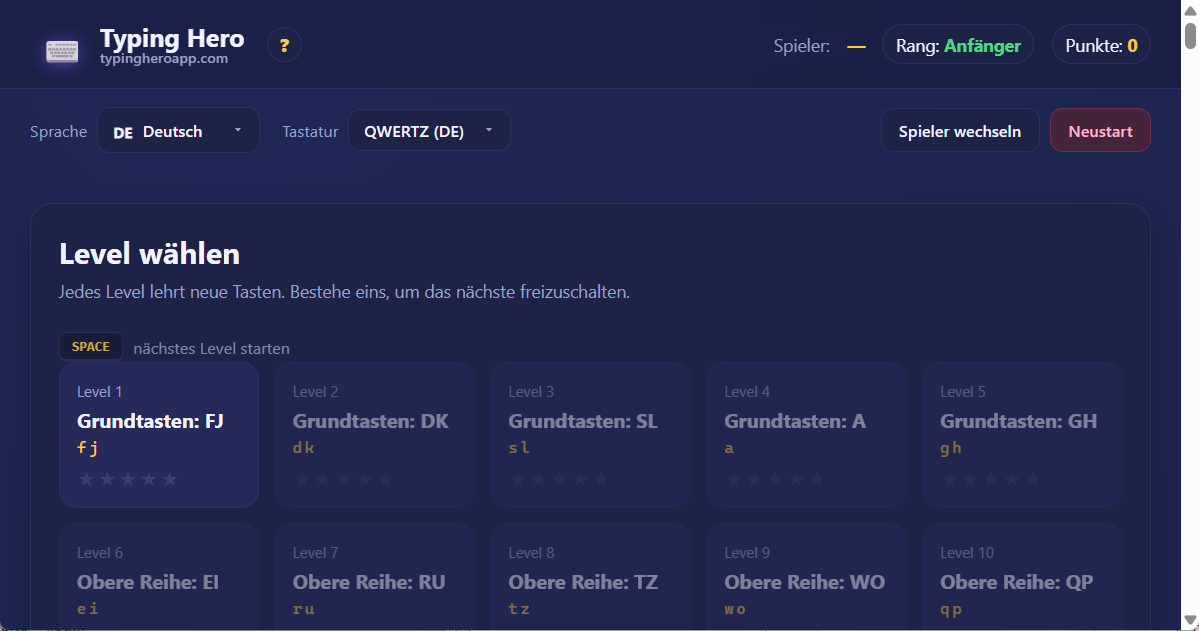
Die App ist einfach und freundlich. Wenn du sie zum ersten Mal öffnest, siehst du den Level-Auswahlbildschirm: Die Lektionen erscheinen als Kacheln. Die erste Kachel ist bereits freigeschaltet (Level 1), die anderen sind gesperrt mit einem kleinen Schloss-Symbol. Um ein Level freizuschalten, musst du das vorherige abschließen — so kommst du Schritt für Schritt weiter.
Die Sterne auf jeder Kachel zeigen, wie viele Sterne du in diesem Level verdient hast (maximal 5). Klicke auf eine freigeschaltete Kachel, um die Lektion zu starten.
Wichtige Tasten für die Bedienung:
In der Kopfzeile findest du die wichtigen Schaltflächen: Spieler wechseln, Neustart, und die Sprach- und Tastatur-Dropdown-Menüs. Du kannst jederzeit zur deutschen Startseite zurückkehren, indem du auf das Logo klickst.
Jedes Level besteht aus drei Phasen. Das hilft dir, Buchstaben nicht nur zu erkennen, sondern wirklich zu lernen, wie man sie benutzt:
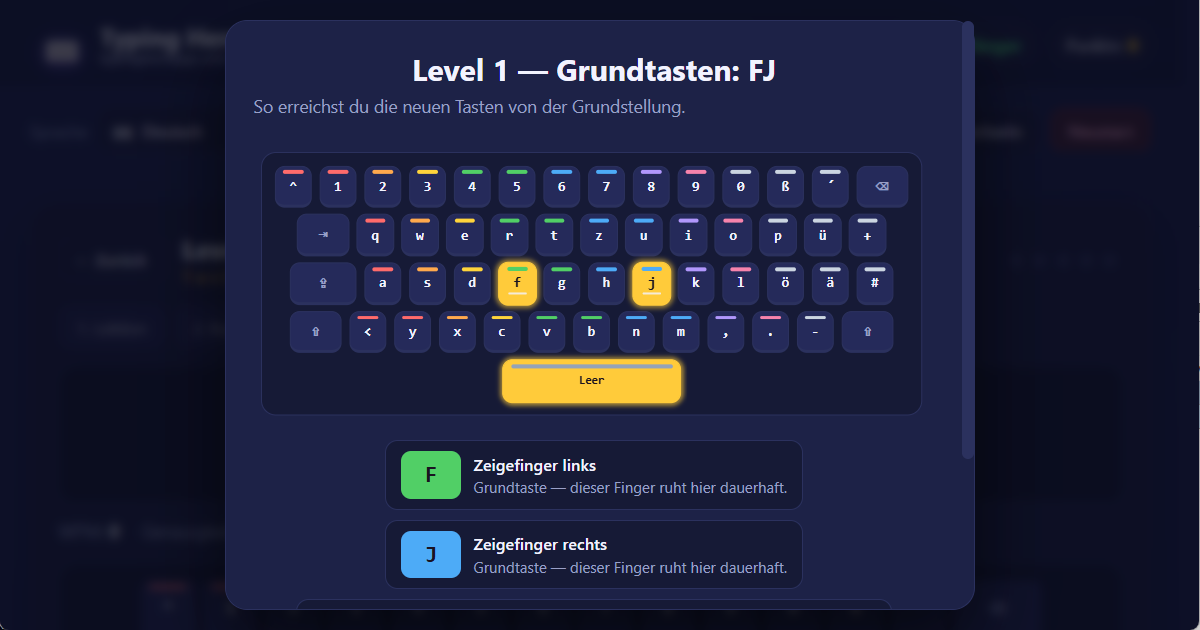
Zuerst stellt die App die neuen Tasten mit einer netten kleinen Animation vor. Eine Mini-Tastatur zeigt mit grünen Punkten, welchen Finger du von der Grundreihe (Home Row) zu welcher neuen Taste bewegen sollst. Dann tippst du den angezeigten Text in deinem eigenen Tempo. Es gibt in dieser Phase kein Zeitlimit — Ziel ist es, richtig zu tippen.
Jetzt kommt der Spaß! Ein 30-Sekunden-Blitzspiel, bei dem zufällige Buchstaben auf dem Bildschirm erscheinen und du schnell den richtigen drücken musst. Eine Serie richtiger Treffer gibt dir einen Bonus: Jeder korrekte Tastendruck ist mehr wert. Das baut deine Reflexe und Geschwindigkeit auf.
Schließlich tippst du echte deutsche Wörter aus der deutschen Wörterliste — natürlich nur mit Buchstaben, die du bereits gelernt hast. Diese Phase lehrt den "Rhythmus": wie ein ganzes Wort unter deinen Fingern fließt. Hier spürst du wirklich, wie viel du dich verbessert hast!
Die App berechnet das Endergebnis aus dem Durchschnitt aller drei Phasen: durchschnittliche Genauigkeit, durchschnittliche Geschwindigkeit (WPM) und verdiente Sterne. Es lohnt sich, jede Lektion zu wiederholen, bis du alle 5 Sterne sammelst — das zeigt, dass dein Wissen gefestigt ist und du bereit für das nächste Level bist!
Auf der Colemak-Tastatur in Deutsch besteht der Lehrplan aus etwa 21 Lektionen, aufgeteilt in vier große Gruppen:
äö und üß. Diese sind wichtig, weil du ohne sie nicht richtig auf Deutsch schreiben kannst!Die Reihenfolge der Lektionen ist so aufgebaut, dass du immer nur 2–4 neue Buchstaben pro Level lernst. So fühlst du dich nicht überfordert, und dein Muskelgedächtnis hat Zeit, die neuen Bewegungen zu festigen.
Die App verwendet ein spielerisches Punktesystem, um dich zu motivieren. Jedes Level gibt dir 1 bis 5 Sterne basierend auf deiner Leistung:
| Sterne | Genauigkeit | Geschwindigkeit (WPM) |
|---|---|---|
| ⭐⭐⭐⭐⭐ | 97% oder mehr | 22 oder mehr |
| ⭐⭐⭐⭐ | 93% oder mehr | 16 oder mehr |
| ⭐⭐⭐ | 88% oder mehr | 10 oder mehr |
| ⭐⭐ | 80% oder mehr | beliebig |
| ⭐ | unter 80% | beliebig |
Sterne werden aus dem Durchschnitt aller drei Phasen berechnet. Keine Sorge, wenn du beim ersten Mal nur 2-3 Sterne bekommst! Du kannst ein Level jederzeit wiederholen, und wenn du beim nächsten Mal mehr Sterne verdienst, wachsen auch deine Punkte. Nur neue Sterne bringen zusätzliche Punkte — wenn du also bereits 5 Sterne in einem Level hast, kannst du dort keine weiteren Punkte verdienen, aber es ist trotzdem cool, immer wieder deinen eigenen Geschwindigkeitsrekord zu brechen!
Deine Gesamtpunktzahl wird so berechnet:
Punkte = Anzahl der Sterne × (50 + 10 × Level-Nummer)
Zum Beispiel: 5 Sterne auf Level 1 = 5 × 60 = 300 Punkte. 5 Sterne auf Level 10 = 5 × 150 = 750 Punkte. Je höher das Level, desto mehr ist jeder Stern wert — strebe also immer nach maximaler Sternenanzahl!
Während du Punkte sammelst, steigst du immer höhere Ränge auf. Die App unterscheidet 8 Ränge. Dein Rang wird im kleinen "Rang-Abzeichen" in der Kopfzeile angezeigt. Auf Deutsch sind die Ränge:
| # | Rang-Name | Erforderliche Punkte |
|---|---|---|
| 1 | Anfänger | 0 |
| 2 | Lehrling | 250 |
| 3 | Tipper | 750 |
| 4 | Fortgeschritten | 1500 |
| 5 | Experte | 3000 |
| 6 | Meister | 5000 |
| 7 | Großmeister | 8000 |
| 8 | Held | 12000 |
Dein Rang spiegelt immer das Niveau wider, das du erreicht hast. Es gibt keine Obergrenze — sobald du "Held" überschreitest, bist du ein wirklich, wirklich guter Tipper!
Die App ist in 45 Sprachen verfügbar und unterstützt 39 verschiedene Tastaturlayouts. Deutsch ist eine der 45 Hauptsprachen — andere Optionen sind z.B. English, Magyar, Français, Español, Italiano, Português, Русский, Українська, Български, Беларуская, Ελληνικά, Polski, Čeština, Slovenčina, Hrvatski, Slovenščina, Română, Türkçe, Svenska, Norsk, Dansk, Suomi, Íslenska, Nederlands, Tiếng Việt und Lietuvių — um nur einige zu nennen.
Verwende das Sprach-Dropdown in der Kopfzeile, um jederzeit zu einer anderen Sprache zu wechseln. Wenn du wechselst, navigiert die App automatisch zur URL dieser Sprache und lädt deren Lehrplan, Akzente und Wörterliste.
Das Tastaturlayout-Dropdown ermöglicht dir die Auswahl, welche physische Tastatur du hast. Wenn du z.B. im Ausland mit einer anderen Tastatur bist, schaltest du hier einfach um, und die App aktualisiert die Visualisierung sofort. Der Standard für Deutsch ist QWERTZ (DE), aber du kannst jederzeit auf QWERTY-USA umschalten, wenn du das verwendest. Du kannst sogar mit den ergonomischen Layouts experimentieren: Dvorak, Colemak oder Workman — coole, bequeme Alternativen! (Hinweis: Um wirklich von den Geschwindigkeitsvorteilen von Dvorak, Colemak oder Workman zu profitieren, brauchst du eine physische Dvorak/Colemak/Workman-Tastatur — bei reiner Software-Umstellung wird zwar das Layout angezeigt, aber die Tastenbeschriftung bleibt QWERTZ.)
Hier eine schnelle Übersicht der am häufigsten verwendeten Sprachen und ihrer Standard-Tastaturlayouts, alphabetisch sortiert. Klicke auf eine Sprache, um sofort dort zu tippen!
| Sprache | Native | Standardtastatur |
|---|---|---|
| Albanisch | Shqip | QWERTZ (AL) |
| Englisch | English | QWERTY (US) |
| Aserbaidschanisch | Azərbaycanca | QWERTY (AZ) |
| Belarussisch | Беларуская | ЙЦУКЕН (BY) |
| Bosnisch | Bosanski | QWERTZ (HR) |
| Bulgarisch | Български | БДС (BG) |
| Català | Català | QWERTY (ES) |
| Tschechisch | Čeština | QWERTZ (CS) |
| Dänisch | Dansk | QWERTY (DK) |
| Deutsch | Deutsch | QWERTZ (DE) |
| Estnisch | Eesti | QWERTY (EE) |
| Griechisch | Ελληνικά | QWERTY (GR) |
| Spanisch | Español | QWERTY (ES) |
| Euskara | Euskara | QWERTY (ES) |
| Filipino | Filipino | QWERTY (US) |
| Finnisch | Suomi | QWERTY (SE/FI) |
| Färöisch | Føroyskt | QWERTY (FO) |
| Französisch | Français | AZERTY (FR) |
| Irisch | Gaeilge | QWERTY (UK) |
| Galego | Galego | QWERTY (ES) |
| Kroatisch | Hrvatski | QWERTZ (HR) |
| Ungarisch | Magyar | QWERTZ (HU) |
| Indonesisch | Bahasa Indonesia | QWERTY (US) |
| Isländisch | Íslenska | QWERTY (IS) |
| Italienisch | Italiano | QWERTY (IT) |
| Lettisch | Latviešu | QWERTY (LV) |
| Litauisch | Lietuvių | ĄŽERTY (LT) |
| Bahasa Melayu | Bahasa Melayu | QWERTY (US) |
| Maltesisch | Malti | QWERTY (MT) |
| Holländisch | Nederlands | QWERTY (NL) |
| Norwegisch | Norsk | QWERTY (NO) |
| Polnisch | Polski | QWERTY (PL) |
| Portugiesisch | Português | QWERTY (PT) |
| Português BR | Português BR | QWERTY (BR) |
| Rumänisch | Română | QWERTZ (RO) |
| Russisch | Русский | ЙЦУКЕН (RU) |
| Srpski | Srpski | QWERTZ (HR) |
| Slowakisch | Slovenčina | QWERTZ (SK) |
| Slowenisch | Slovenščina | QWERTZ (HR) |
| Kiswahili | Kiswahili | QWERTY (US) |
| Schwedisch | Svenska | QWERTY (SE/FI) |
| Türkisch | Türkçe | QWERTY (TR) |
| Ukrainisch | Українська | ЙЦУКЕН (UA) |
| Vietnamesisch | Tiếng Việt | QWERTY (VN) |
| Cymraeg | Cymraeg | QWERTY (UK) |
(Die vollständige Liste umfasst 45 Sprachen — du findest sie alle im Sprach-Dropdown in der Kopfzeile.)
Die App unterstützt mehrere Benutzer auf demselben Computer. Das ist praktisch, weil du, deine Geschwister, Eltern oder Freunde die App alle zusammen nutzen können, mit separat gespeichertem Fortschritt für jede Person.
Wenn du deinen ersten Punkt verdienst, fragt die App nach einem Namen (nur in deinem Browser gespeichert — nie an einen Server gesendet). Danach wird dein Fortschritt unter diesem Namen gespeichert. Verwende die Schaltfläche Spieler wechseln in der Kopfzeile, um jederzeit zu wechseln: wähle einen bestehenden Spieler oder füge einen neuen hinzu.
Eines der wichtigen Prinzipien der App: alle Daten bleiben in deinem eigenen Browser. Es gibt kein Benutzerkonto, keinen Server, keine Cloud. Dein Fortschritt wird mit einer Browser-Funktion namens localStorage gespeichert — ein sicherer kleiner Speicherbereich auf deinem eigenen Rechner, auf den nur die Typing Hero App zugreifen kann.
Was bedeutet das für dich?
Wenn du sicherstellen möchtest, dass dein Fortschritt erhalten bleibt, verwende immer denselben Browser auf demselben Rechner.
Wenn du komplett neu anfangen möchtest, klicke in der Kopfzeile auf Neustart. Du bekommst zwei Optionen:
Beide Optionen löschen die Daten sofort und unwiderruflich, daher zeigt die App vor dem Löschen einen Bestätigungsdialog. Wenn du es dir anders überlegst, klicke einfach auf Abbrechen!
Hier sind einige freundliche Tipps von professionellen Tippern:
Sei geduldig mit dir selbst! Im Durchschnitt brauchst du 1-2 Wochen mit 15-20 Minuten täglich, um eine spürbare Verbesserung zu sehen. Aber du wirst schon nach der ersten Woche lächeln, wenn du siehst, wie viel genauer du geworden bist! Und mit fleißigem Üben kannst du in nur 1-2 Monaten ein Profi-Tipper werden!
Wenn du sehen möchtest, wie die App mit anderen Einstellungen aussieht, hier ein paar Empfehlungen:
Das Colemak-Layout ist nicht auf Deutsch beschränkt — obwohl Sprache und Layout typischerweise im Paar gehen, kannst du, wenn du eine Colemak-Tastatur physisch hast, aus Neugier auch die Benutzeroberflächen anderer Sprachen damit erkunden. Wenn du auf einen Eintrag in der obigen Sprachtabelle klickst, gelangst du zum Standard-Layout dieser Sprache, von wo aus du mit dem Layout-Auswahlmenü Colemak einstellen kannst (wenn verfügbar).
Probiere dasselbe Spiel in einer ganz anderen Sprache und einem anderen Layout aus — jede hat ihren eigenen Charakter:
Und viele weitere Sprachen sind verfügbar — wähle jederzeit aus dem Sprach-Dropdown in der Kopfzeile!
Wir hoffen, du hast Spaß mit der Typing Hero App. Wenn du Fragen oder Anregungen hast, schreib uns: support@typingheroapp.com. Viel Spaß beim Tippen auf Deutsch oder in jeder anderen Sprache! 💛