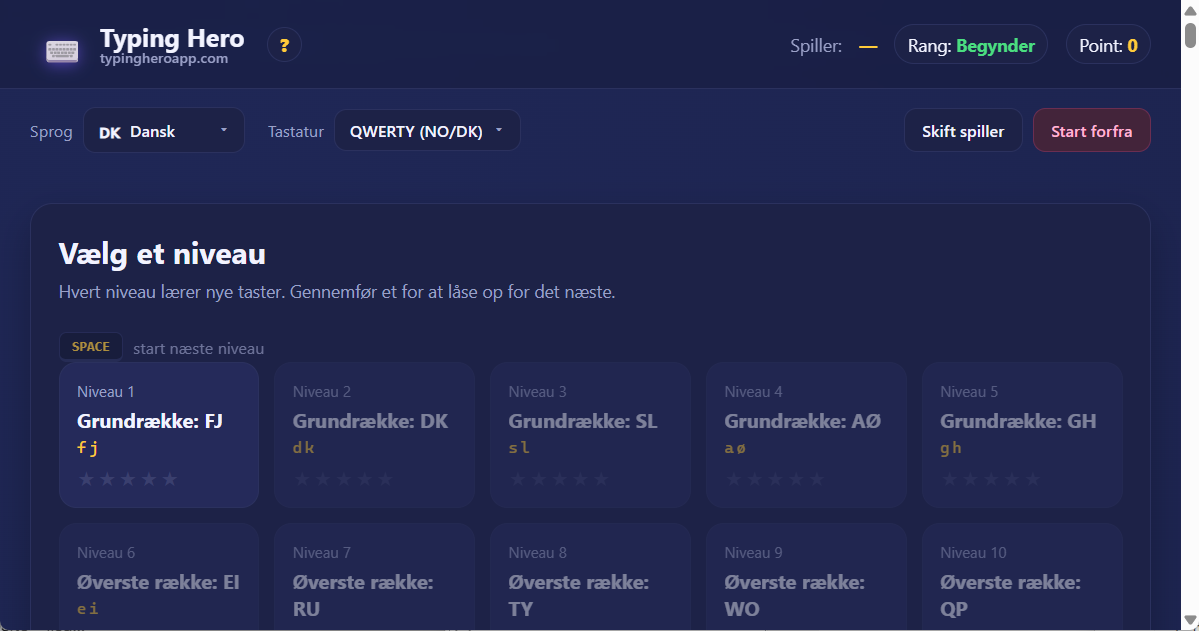
Choose a level
Each level teaches new keys. Beat one to unlock the next. Replay to improve your stars.
SPACE start the next level
Each level teaches new keys. Beat one to unlock the next. Replay to improve your stars.
Hej! Velkommen til den danske side af Typing Hero App! Dette er et gratis tastaturkursus i din browser, lige nu opsat til tastaturet QWERTY (US-Intl). Uanset om du er helt nybegynder eller bare ønsker at skrive hurtigere, kan du her på Dansk mestre 10-fingermetoden til blindskrivning trin for trin. Ingen registrering, ingen download — alt kører i din browser, og hele din fremgang bliver hos dig. Appen understøtter 45 sprog og 39 forskellige tastaturlayouts: besøg hovedsiden eller prøv den på et andet sprog som English, Deutsch, Norsk, Svenska, Suomi, Íslenska eller Magyar.
Blindskrivning (også kaldet 10-fingermetoden) betyder at trykke på hver tast med en bestemt finger — uden at kigge på tastaturet. Metoden blev opfundet i 1888 af Frank McGurrin og er siden blevet undervist over hele verden. Hvorfor er det fedt?
På Dansk er blindskrivning særligt nyttigt, fordi danske ord ofte indeholder de specifikke nordiske bogstaver: æ, ø, å — på tastaturet QWERTY (US-Intl) har de dedikerede taster i højre side af basisrækken (home row) og over den. Sommetider bruger danske ord også accenter (é) — dem indtaster du via kombinationer med et ekstra tasteanslag (død tast / dead-key): først accenttasten (´), så vokalen. Appen vil vise dig denne kombination med en tydelig gul indikator.
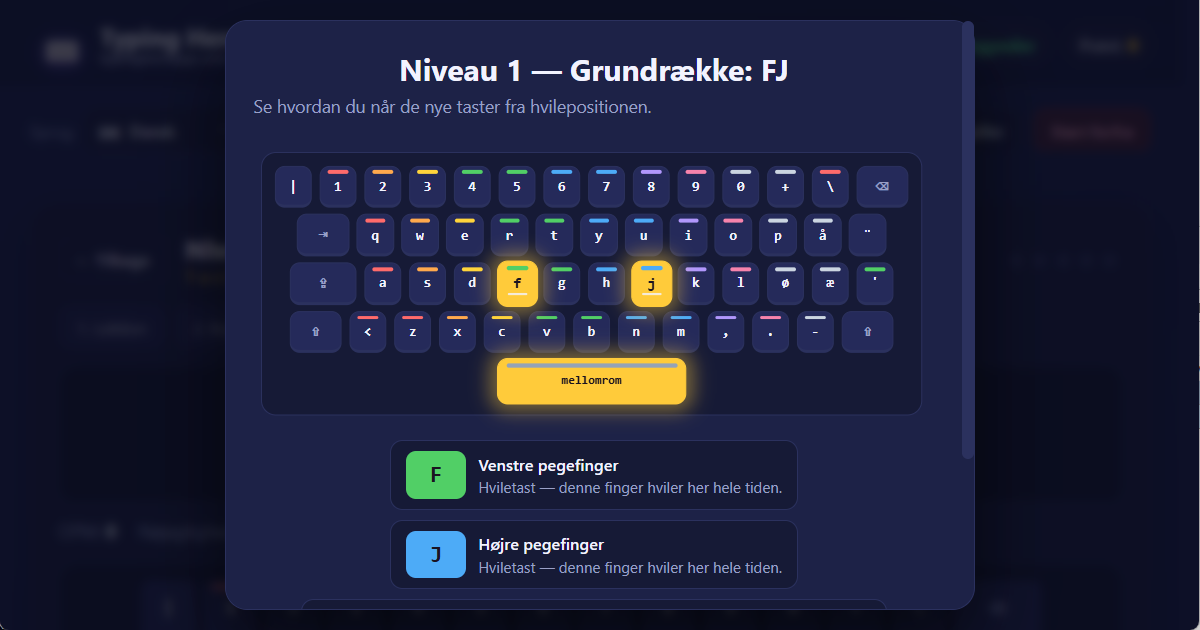
QWERTY (DK) — det danske tastaturlayout. Det er baseret på QWERTY, som blev opfundet af amerikaneren Christopher Sholes i 1873 til skrivemaskiner. Bogstavernes placering blev oprindeligt valgt sådan, at hyppigt på hinanden følgende bogstaver ikke fik typehammerne til at sætte sig fast. I dag bruger vi det på digitale tastaturer, men formen er bevaret — derfor er det så udbredt verden over. Det danske layout adskiller sig på et vigtigt punkt: det tilføjer tre dedikerede taster til de danske bogstaver æ, ø og å: æ ligger i basisrækken lige til højre for L (højre lillefinger), ø lige til højre for Æ, og å i rækken over, lige over Æ. Det norske tastatur QWERTY (NO) er næsten identisk — kun Æ og Ø har byttet plads, og hjørnetasterne ½ og ´ er erstattet af | og \. For accenter som é bruges en dødtast (´) — en tast, der ikke skriver noget selv, men venter på den næste: først accent-tasten, så vokalen.
Nysgerrig efter andre layouts? Du kan prøve den samme app med andre tastaturer. På Dansk er der i øjeblikket over 30 forskellige latinske layouts tilgængelige — den fulde liste finder du nedenfor i sektionen Relaterede layouts.
Appen er enkel og venlig. Når du åbner den for første gang, ser du niveauvalgsskærmen: lektionerne er præsenteret som fliser. Den første flise er allerede låst op (Niveau 1), de andre er låst med et lille hængelås-ikon. For at låse et niveau op, skal du gennemføre det forrige — så du går trin for trin.
Stjernerne på hver flise viser, hvor mange stjerner du har optjent på det niveau (maksimalt 5). Klik på en oplåst flise for at starte lektionen.
Vigtige taster til styring af brugerfladen:
I headeren finder du de vigtige knapper: Skift spiller, Start forfra, samt rullemenuerne for sprog og tastatur. Du kan til enhver tid vende tilbage til den danske forside ved at klikke på logoet.
Hvert niveau er opdelt i tre faser. Dette hjælper dig med ikke kun at genkende bogstaver, men også virkelig at lære at bruge dem:
Først præsenterer appen de nye taster med en sød lille animation. Et mini-tastatur viser med grønne prikker, hvilken finger der skal flyttes til hvilken ny tast fra basisrækken (home row). Derefter skriver du den viste tekst i dit eget tempo. Der er ingen tidsbegrænsning i denne fase — målet er at skrive korrekt.
Og nu det sjove! Et 30 sekunders lyn-spil, hvor tilfældige bogstaver dukker op på skærmen, og du skal hurtigt trykke på det rigtige. En række af nøjagtige træf giver dig en bonus: hvert korrekt anslag er mere værd. Det udvikler dine reflekser og hastighed.
Endelig skriver du rigtige danske ord fra en dansk ordbank — kun med bogstaver, du allerede har lært. Denne fase lærer "rytmen": hvordan et helt ord flyder under dine fingre. Her føler du virkelig, hvor meget du er blevet bedre!
Appen beregner det endelige resultat ud fra gennemsnittet af de tre faser: gennemsnitlig nøjagtighed, gennemsnitlig hastighed (OPM) og optjente stjerner. Det er værd at gentage hver lektion, indtil du samler alle 5 stjerner — det er tegnet på, at din viden er fastgjort, og du er klar til næste niveau!
På tastaturet QWERTY (US-Intl) på Dansk består kurset af cirka 21 lektioner, opdelt i fem store grupper:
Rækkefølgen af lektioner er bygget, så du altid kun lærer 2-4 nye bogstaver pr. niveau. På den måde føler du dig ikke overvældet, og din muskelhukommelse har tid til at fastgøre de nye bevægelser.
Appen bruger et spilliggjort pointsystem til at motivere dig. Hvert niveau giver 1 til 5 stjerner afhængigt af dine resultater:
| Stjerner | Nøjagtighed | Hastighed (OPM) |
|---|---|---|
| ⭐⭐⭐⭐⭐ | 97% eller mere | 22 eller mere |
| ⭐⭐⭐⭐ | 93% eller mere | 16 eller mere |
| ⭐⭐⭐ | 88% eller mere | 10 eller mere |
| ⭐⭐ | 80% eller mere | enhver |
| ⭐ | under 80% | enhver |
Stjerner tælles fra gennemsnittet af de tre faser. Vær ikke ked af det, hvis du første gang kun får 2-3 stjerner! Du kan prøve niveauet igen når som helst, og hvis du næste gang får flere stjerner, vil dine point også vokse. Kun nye stjerner giver ekstra point — så hvis du allerede har 5 stjerner på et niveau, får du ikke flere point der, men det er stadig sjovt at fortsætte med at slå sin egen hastighedsrekord!
Din samlede point-sum beregnes således:
point = antal stjerner × (50 + 10 × niveau-nummer)
For eksempel 5 stjerner på Niveau 1 = 5 × 60 = 300 point. 5 stjerner på Niveau 10 = 5 × 150 = 750 point. Jo højere niveau, jo mere er hver stjerne værd — så sigt altid efter maksimum stjerner!
Efterhånden som du samler point, stiger du til stadig højere rang-titler. Appen skelner mellem 8 rang-titler. Din titel vises i et lille "rang-mærke" i headeren. På Dansk er rangene:
| # | Rang-navn | Nødvendige point |
|---|---|---|
| 1 | Begynder | 0 |
| 2 | Novice | 250 |
| 3 | Maskinskriver | 750 |
| 4 | Avanceret | 1500 |
| 5 | Ekspert | 3000 |
| 6 | Mester | 5000 |
| 7 | Stormester | 8000 |
| 8 | Helt | 12000 |
Din rang afspejler altid det niveau, du har nået. Der er ingen øvre grænse — så snart du er forbi "Helt", er du virkelig, virkelig en god skribent!
Appen er tilgængelig på 45 sprog og understøtter 39 forskellige tastaturlayouts. Dansk er et af de 45 hovedsprog, og andre muligheder omfatter English, Magyar, Deutsch, Français, Español, Italiano, Português, Русский, Українська, Български, Беларуская, Ελληνικά, Polski, Čeština, Slovenčina, Hrvatski, Slovenščina, Română, Türkçe, Svenska, Norsk, Suomi, Íslenska, Nederlands, Tiếng Việt og Lietuvių — for blot at nævne nogle få.
Brug rullemenuen for sprog i headeren til at skifte sprog når som helst. Når du skifter, navigerer appen automatisk til den pågældende sprog-URL og indlæser dens kursus, specialtegn og ordbank.
Og rullemenuen for layouts giver dig mulighed for at vælge, hvilket fysisk tastatur du har. Standarden for Dansk er QWERTY (DK) — det danske tastatur med æ, ø, å. Du kan også skifte til QWERTY (NO), den norske variant (identisk bortset fra at æ og ø har byttet plads), QWERTY (SE/FI) svensk variant (hvor ä erstatter æ), QWERTY (US) hvis du har et amerikansk tastatur, eller QWERTZ (DE) hvis du arbejder i et tysktalende miljø. Du kan endda eksperimentere med ergonomiske layouts: Dvorak, Colemak eller Workman — fede, behagelige alternativer! (Bemærk: for virkelig at nyde hastighedsfordelene af Dvorak, Colemak eller Workman har du brug for et fysisk Dvorak/Colemak/Workman-tastatur — softwareskifte viser kun layoutet på skærmen, men tasternes etiketter forbliver QWERTY.)
Her er en hurtig oversigt over de mest brugte sprog og deres standardtastaturlayouts, sorteret alfabetisk. Klik på et sprog for straks at begynde at skrive på det!
| Sprog | Native | Standardlayout |
|---|---|---|
| Albansk | Shqip | QWERTZ (AL) |
| Engelsk | English | QWERTY (US) |
| Aserbajdsjansk | Azərbaycanca | QWERTY (AZ) |
| Hviderussisk | Беларуская | ЙЦУКЕН (BY) |
| Bosnisk | Bosanski | QWERTZ (HR) |
| Bulgarsk | Български | БДС (BG) |
| Català | Català | QWERTY (ES) |
| Tjekkisk | Čeština | QWERTZ (CS) |
| Dansk | Dansk | QWERTY (DK) |
| Tysk | Deutsch | QWERTZ (DE) |
| Estisk | Eesti | QWERTY (EE) |
| Græsk | Ελληνικά | QWERTY (GR) |
| Spansk | Español | QWERTY (ES) |
| Euskara | Euskara | QWERTY (ES) |
| Filipino | Filipino | QWERTY (US) |
| Finsk | Suomi | QWERTY (SE/FI) |
| Færøsk | Føroyskt | QWERTY (FO) |
| Fransk | Français | AZERTY (FR) |
| Gaeilge | Gaeilge | QWERTY (UK) |
| Galego | Galego | QWERTY (ES) |
| Kroatisk | Hrvatski | QWERTZ (HR) |
| Ungarsk | Magyar | QWERTZ (HU) |
| Bahasa Indonesia | Bahasa Indonesia | QWERTY (US) |
| Islandsk | Íslenska | QWERTY (IS) |
| Italiensk | Italiano | QWERTY (IT) |
| Lettisk | Latviešu | QWERTY (LV) |
| Litauisk | Lietuvių | ĄŽERTY (LT) |
| Bahasa Melayu | Bahasa Melayu | QWERTY (US) |
| Malti | Malti | QWERTY (MT) |
| Hollandsk | Nederlands | QWERTY (NL) |
| Norsk | Norsk | QWERTY (NO) |
| Polsk | Polski | QWERTY (PL) |
| Portugisisk | Português | QWERTY (PT) |
| Portugisisk (Brasilien) | Português BR | QWERTY (BR) |
| Rumænsk | Română | QWERTZ (RO) |
| Russisk | Русский | ЙЦУКЕН (RU) |
| Srpski | Srpski | QWERTZ (HR) |
| Slovakisk | Slovenčina | QWERTZ (SK) |
| Slovensk | Slovenščina | QWERTZ (HR) |
| Kiswahili | Kiswahili | QWERTY (US) |
| Svensk | Svenska | QWERTY (SE/FI) |
| Türkçe | Türkçe | QWERTY (TR) |
| Ukrainsk | Українська | ЙЦУКЕН (UA) |
| Vietnamesisk | Tiếng Việt | QWERTY (VN) |
| Cymraeg | Cymraeg | QWERTY (UK) |
(Den fulde liste indeholder 45 sprog — du kan finde dem alle i sprog-rullemenuen i headeren.)
Appen understøtter flere brugere på samme computer. Det er praktisk, fordi du, dine søskende, forældre eller venner alle kan bruge den samme app, med separat gemt fremgang for hver person.
Når du tjener dine første point, beder appen om et navn (gemmes kun i din browser — bliver aldrig sendt til en server). Derefter gemmes din fremgang under det navn. Brug knappen Skift spiller i headeren når som helst for at skifte: vælg en eksisterende bruger, eller tilføj en ny.
Et af appens vigtige principper: alle data bliver i din browser. Der er ingen brugerkonto, ingen server, ingen cloud. Din fremgang gemmes via en browserfunktion kaldet localStorage — et sikkert lille opbevaringsområde på din egen maskine, som kun Typing Hero App har adgang til.
Hvad betyder det for dig?
Hvis du vil være sikker på at bevare din fremgang, brug altid den samme browser på den samme maskine.
Hvis du vil starte helt forfra, så klik på knappen Start forfra i headeren. Du får to muligheder:
Begge muligheder sletter dataene øjeblikkeligt og uigenkaldeligt, derfor viser appen et bekræftelsesvindue før sletning. Hvis du fortryder, så tryk bare på Annuller!
Her er nogle venlige tips fra professionelle skribenter:
Vær tålmodig med dig selv! I gennemsnit kræver det 1-2 uger med 15-20 minutter om dagen for at se en mærkbar forbedring. Men du vil allerede smile efter den første uge, når du ser, hvor meget mere nøjagtig du er blevet! Og med vedholdende øvelse kan du blive en professionel skribent på blot 1-2 måneder!
Hvis du er nysgerrig efter, hvordan appen ser ud med andre indstillinger, her er nogle anbefalinger:
Layoutet QWERTY (US-Intl) er ikke begrænset til Dansk — hvis du fysisk har et QWERTY (US-Intl)-tastatur, kan du også af nysgerrighed udforske brugerfladen på andre sprog med det. Klik på en post i sprog-tabellen ovenfor for at gå til standardlayoutet for det sprog, hvorfra du kan bruge layoutvælgeren til at indstille QWERTY (US-Intl) (hvor det er tilgængeligt). Det nærmest beslægtede sprog er norsk, hvis tastatur QWERTY (NO) kun adskiller sig fra det danske ved, at æ og ø har byttet plads — du kan også prøve norsk på det danske tastatur.
Prøv det samme spil på et helt andet sprog og layout — hver har sin egen karakter:
Og mange flere sprog er tilgængelige — vælg når som helst fra sprog-rullemenuen i headeren!
Vi håber, du nyder Typing Hero App. Hvis du har spørgsmål eller forslag, så skriv til os: support@typingheroapp.com. God skrivelyst på Dansk eller på ethvert andet sprog! 💛