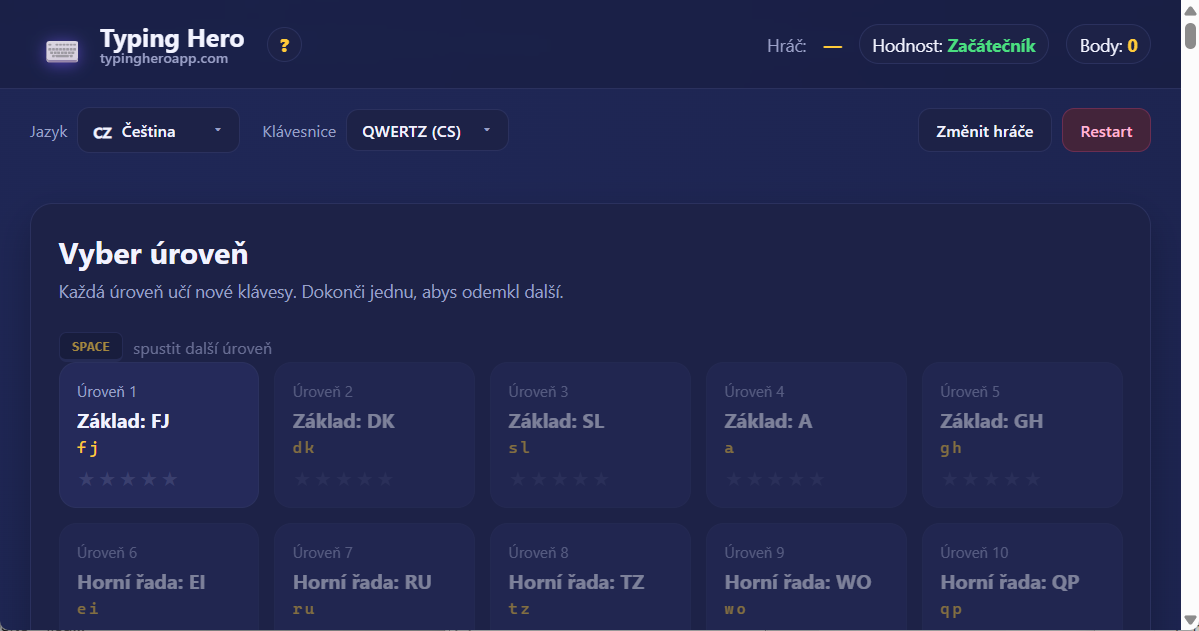
Choose a level
Each level teaches new keys. Beat one to unlock the next. Replay to improve your stars.
SPACE start the next level
Each level teaches new keys. Beat one to unlock the next. Replay to improve your stars.
Ahoj! Vítej na české stránce Typing Hero App! Toto je bezplatný kurz psaní v prohlížeči, právě teď nastavený pro klávesnici QWERTY (NO). Ať už jsi úplný začátečník, nebo chceš jen psát rychleji, tady v Češtinaě můžeš ovládnout hmatovou metodu psaní všemi deseti prsty krok za krokem. Bez registrace, bez stahování — vše běží v tvém prohlížeči a veškerý pokrok zůstává u tebe. Aplikace podporuje 45 jazyků a 39 různých rozložení klávesnice: navštiv hlavní stránku nebo vyzkoušej ji v jiném jazyce, např. English, Deutsch, Slovenčina (sesterský jazyk!), Polski nebo Magyar.
Hmatová metoda psaní (známá také jako metoda deseti prstů) znamená, že stiskáváš každou klávesu konkrétním prstem — bez dívání na klávesnici. Metodu vynalezl v roce 1888 Frank McGurrin a od té doby se vyučuje po celém světě. Proč je to skvělé?
V Češtinaě je hmatová metoda obzvláště užitečná, protože český jazyk má bohatý systém diakritických znamének: háček (ˇ) nad č, š, ž, ř, ť, ď, ň a čárku (ˊ) nad á, é, í, ó, ú, ý. Na klávesnici QWERTY (NO) mají nejčastější písmena s diakritikou vlastní klávesy v horní číselné řadě (ě š č ř ž ý á í é místo čísel 2–0), takže je píšeš jediným stiskem! Pro méně časté kombinace (např. ď, ť, ň, ó, ú v některých pozicích) použiješ kombinace s dalším stiskem klávesy (mrtvá klávesa / dead-key): nejdřív klávesa čárky (´) nebo háčku (¨), pak písmeno. Aplikace ti tuto kombinaci ukáže žlutým indikátorem.
QWERTY — nejrozšířenější rozložení klávesnice na světě. Americký vynálezce Christopher Sholes ji vytvořil v roce 1873, původně pro psací stroje. Rozložení písmen bylo zvoleno tak, aby se kladívka často po sobě jdoucích písmen při psaní nezablokovala. Dnes ji používáme na digitálních klávesnicích, ale forma zůstala — proto je tak rozšířená ve světě. V Češtinaě je QWERTY méně pohodlná, protože vyžaduje psát všechna česká písmena s diakritikou (ě, š, č, ř, ž, ý, á, í, é, ú, ů) přes kombinace s dalším stiskem klávesy (mrtvé klávesy / dead-keys). Proto se v Česku tradičně používá QWERTZ.
Zajímají tě jiná rozložení? Stejnou aplikaci můžeš zkusit s jinými klávesnicemi. V Češtinaě je momentálně k dispozici přes 30 různých latinských rozložení — kompletní seznam najdeš níže v sekci Související rozložení.
Aplikace je jednoduchá a přátelská. Když ji otevřeš poprvé, uvidíš obrazovku výběru úrovní: lekce jsou zobrazeny jako dlaždice. První dlaždice je již odemčená (Úroveň 1), ostatní jsou zamčené s malou ikonkou zámku. Pro odemčení úrovně musíš projít předchozí — tak postupuješ krok za krokem.
Hvězdičky na každé dlaždici ukazují, kolik hvězdiček jsi na té úrovni získal (maximálně 5). Klikni na odemčenou dlaždici pro spuštění lekce.
Důležité klávesy pro ovládání rozhraní:
V záhlaví najdeš důležitá tlačítka: Změnit hráče, Začít znovu, a rozbalovací menu pro jazyk a klávesnici. Můžeš se kdykoli vrátit na českou domovskou stránku kliknutím na logo.
Každá úroveň je rozdělena do tří fází. To ti pomůže nejen rozpoznávat písmena, ale opravdu se naučit je používat:
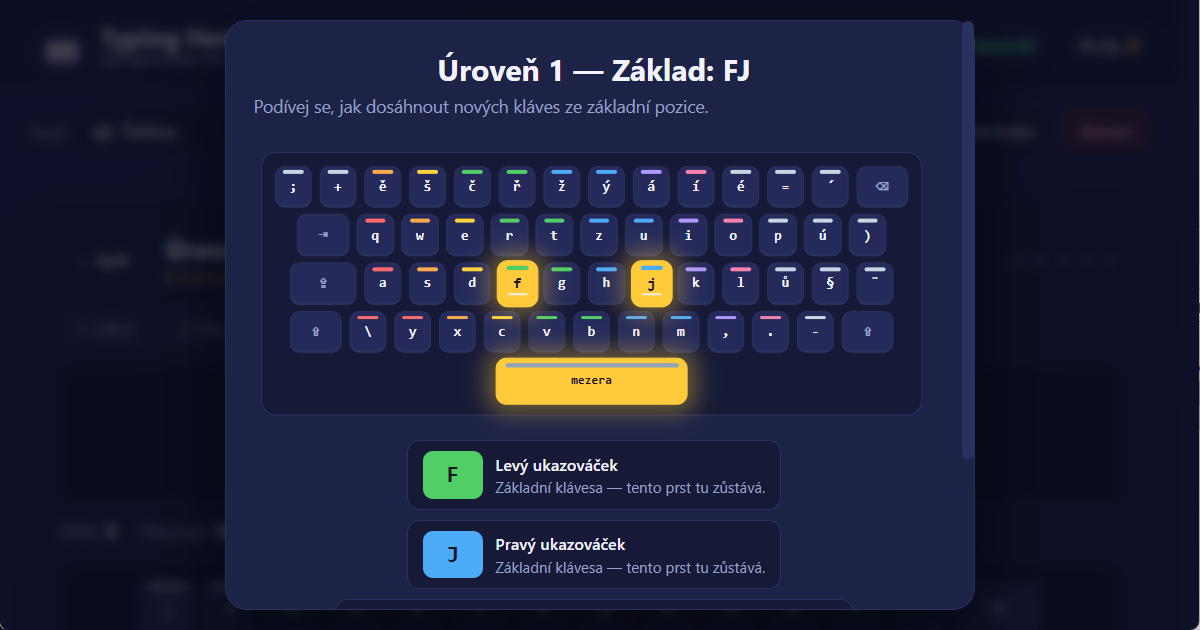
Nejprve aplikace představí nové klávesy s roztomilou malou animací. Mini-klávesnice ukazuje zelenými tečkami, který prst je třeba přesunout ke které nové klávese ze základní řady (home row). Pak píšeš zobrazený text vlastním tempem. V této fázi není časový limit — cílem je psát správně.
A teď ta zábava! 30sekundová bleskovka, kde se na obrazovce objevují náhodná písmena a ty musíš rychle stisknout to správné. Série přesných zásahů ti dá bonus: každý správný stisk má vyšší hodnotu. To rozvíjí reflexy a rychlost.
Nakonec píšeš skutečná česká slova z české slovní zásoby — pouze s písmeny, která jsi již naučil. Tato fáze učí "rytmus": jak celé slovo plyne pod tvými prsty. Tady opravdu cítíš, jak moc ses zlepšil!
Aplikace počítá konečný výsledek z průměru tří fází: průměrná přesnost, průměrná rychlost (ZNM) a získané hvězdičky. Vyplatí se opakovat každou lekci, dokud nezískáš všech 5 hvězdiček — je to znamení, že tvé znalosti jsou upevněny a jsi připraven na další úroveň!
Na klávesnici QWERTY (NO) v Češtinaě se kurz skládá z přibližně 22 lekcí, rozdělených do pěti velkých skupin:
Pořadí lekcí je vystavěné tak, abys vždy učil pouze 2-4 nová písmena na úroveň. Tak se necítíš přehlcen a svalová paměť stihne upevnit nové pohyby.
Aplikace používá hravý bodový systém, aby tě motivovala. Každá úroveň dává 1 až 5 hvězdiček podle tvých výsledků:
| Hvězdičky | Přesnost | Rychlost (ZNM) |
|---|---|---|
| ⭐⭐⭐⭐⭐ | 97% nebo více | 22 nebo více |
| ⭐⭐⭐⭐ | 93% nebo více | 16 nebo více |
| ⭐⭐⭐ | 88% nebo více | 10 nebo více |
| ⭐⭐ | 80% nebo více | jakákoli |
| ⭐ | méně než 80% | jakákoli |
Hvězdičky se počítají z průměru tří fází. Neztrácej hlavu, pokud poprvé získáš jen 2-3 hvězdičky! Můžeš úroveň zkusit znovu kdykoli a pokud příště získáš více hvězdiček, tvé body také vzrostou. Pouze nové hvězdičky dávají bonusové body — takže pokud už máš 5 hvězdiček na úrovni, další body tam nezískáš, ale je stále zábavné si zlepšovat svůj rychlostní rekord!
Tvé celkové skóre se počítá takto:
body = počet hvězdiček × (50 + 10 × číslo úrovně)
Například 5 hvězdiček na Úrovni 1 = 5 × 60 = 300 bodů. 5 hvězdiček na Úrovni 10 = 5 × 150 = 750 bodů. Čím vyšší úroveň, tím cennější každá hvězdička — takže vždy miř na maximum hvězdiček!
Jak hromadíš body, postupuješ do stále vyšších hodností. Aplikace rozlišuje 8 hodností. Tvá hodnost se zobrazuje v malém "odznaku hodnosti" v záhlaví. V Češtinaě jsou hodnosti:
| # | Název hodnosti | Potřebné body |
|---|---|---|
| 1 | Začátečník | 0 |
| 2 | Nováček | 250 |
| 3 | Písař | 750 |
| 4 | Pokročilý | 1500 |
| 5 | Expert | 3000 |
| 6 | Mistr | 5000 |
| 7 | Velmistr | 8000 |
| 8 | Hrdina | 12000 |
Tvá hodnost vždy odráží úroveň, kterou jsi dosáhl. Není horní hranice — jakmile překročíš "Hrdinu", jsi opravdu, opravdu dobrý písař!
Aplikace je k dispozici v 45 jazycích a podporuje 39 různých rozložení klávesnice. Čeština je jedním z 45 hlavních jazyků, a další možnosti zahrnují English, Magyar, Deutsch, Français, Español, Italiano, Português, Русский, Українська, Български, Беларуская, Ελληνικά, Polski, Slovenčina, Hrvatski, Slovenščina, Română, Türkçe, Svenska, Norsk, Dansk, Suomi, Íslenska, Nederlands, Tiếng Việt a Lietuvių — abychom uvedli alespoň některé.
Použij rozbalovací menu jazyků v záhlaví pro změnu jazyka kdykoli. Když přepneš, aplikace automaticky naviguje na URL daného jazyka a načte kurz, speciální znaky a slovní zásobu.
A rozbalovací menu rozložení ti umožňuje vybrat, jakou fyzickou klávesnici máš. Výchozí pro Češtinau je QWERTZ (CS) — česká klávesnice s diakritikou v číselné řadě. Můžeš také přepnout na QWERTZ (SK) slovenskou variantu (velmi podobná, sesterský jazyk!), QWERTZ (DE) německou variantu, nebo QWERTY (US) pokud máš americkou klávesnici (na ní budou všechny háčky a čárky vyžadovat mrtvé klávesy). Můžeš dokonce experimentovat s ergonomickými rozloženími: Dvorak, Colemak nebo Workman — skvělé, pohodlné alternativy! (Pozn.: pro skutečné využití rychlostních výhod Dvoraku, Colemaku nebo Workmanu potřebuješ fyzickou Dvorak/Colemak/Workman klávesnici.)
Zde je rychlý přehled nejpoužívanějších jazyků a jejich výchozích rozložení klávesnice, abecedně řazeno. Klikni na jazyk, abys na něm okamžitě začal psát!
| Jazyk | Native | Výchozí rozložení |
|---|---|---|
| Albánština | Shqip | QWERTZ (AL) |
| Angličtina | English | QWERTY (US) |
| Ázerbájdžánština | Azərbaycanca | QWERTY (AZ) |
| Běloruština | Беларуская | ЙЦУКЕН (BY) |
| Bosenština | Bosanski | QWERTZ (HR) |
| Bulharština | Български | БДС (BG) |
| Català | Català | QWERTY (ES) |
| Čeština | Čeština | QWERTZ (CS) |
| Dánština | Dansk | QWERTY (DK) |
| Němčina | Deutsch | QWERTZ (DE) |
| Estonština | Eesti | QWERTY (EE) |
| Řečtina | Ελληνικά | QWERTY (GR) |
| Španělština | Español | QWERTY (ES) |
| Euskara | Euskara | QWERTY (ES) |
| Filipino | Filipino | QWERTY (US) |
| Finština | Suomi | QWERTY (SE/FI) |
| Faerština | Føroyskt | QWERTY (FO) |
| Francouzština | Français | AZERTY (FR) |
| Gaeilge | Gaeilge | QWERTY (UK) |
| Galego | Galego | QWERTY (ES) |
| Chorvatština | Hrvatski | QWERTZ (HR) |
| Maďarština | Magyar | QWERTZ (HU) |
| Bahasa Indonesia | Bahasa Indonesia | QWERTY (US) |
| Islandština | Íslenska | QWERTY (IS) |
| Italština | Italiano | QWERTY (IT) |
| Lotyština | Latviešu | QWERTY (LV) |
| Litevština | Lietuvių | ĄŽERTY (LT) |
| Bahasa Melayu | Bahasa Melayu | QWERTY (US) |
| Malti | Malti | QWERTY (MT) |
| Holandština | Nederlands | QWERTY (NL) |
| Norština | Norsk | QWERTY (NO) |
| Polština | Polski | QWERTY (PL) |
| Portugalština | Português | QWERTY (PT) |
| Portugalština (Brazílie) | Português BR | QWERTY (BR) |
| Rumunština | Română | QWERTZ (RO) |
| Ruština | Русский | ЙЦУКЕН (RU) |
| Srpski | Srpski | QWERTZ (HR) |
| Slovenština (sesterský) | Slovenčina | QWERTZ (SK) |
| Slovinština | Slovenščina | QWERTZ (HR) |
| Kiswahili | Kiswahili | QWERTY (US) |
| Švédština | Svenska | QWERTY (SE/FI) |
| Turečtina | Türkçe | QWERTY (TR) |
| Ukrajinština | Українська | ЙЦУКЕН (UA) |
| Vietnamština | Tiếng Việt | QWERTY (VN) |
| Cymraeg | Cymraeg | QWERTY (UK) |
(Kompletní seznam obsahuje 45 jazyků — všechny najdeš v rozbalovacím menu jazyků v záhlaví.)
Aplikace podporuje více uživatelů na stejném počítači. To je praktické, protože ty, tvoji sourozenci, rodiče nebo přátelé můžete všichni používat stejnou aplikaci, s odděleně uloženým pokrokem pro každou osobu.
Když získáš první body, aplikace se zeptá na jméno (uloží se jen v tvém prohlížeči — nikdy se neposílá na žádný server). Poté se tvůj pokrok ukládá pod tímto jménem. Použij tlačítko Změnit hráče v záhlaví kdykoli pro přepnutí: vyber existujícího uživatele nebo přidej nového.
Jeden z důležitých principů aplikace: všechna data zůstávají v tvém prohlížeči. Není žádný uživatelský účet, žádný server, žádný cloud. Tvůj pokrok se ukládá pomocí funkce prohlížeče s názvem localStorage — bezpečné malé úložiště na tvém vlastním počítači, ke kterému má přístup pouze Typing Hero App.
Co to pro tebe znamená?
Pokud chceš mít jistotu, že si pokrok uchováš, používej vždy stejný prohlížeč na stejném počítači.
Pokud chceš začít úplně od začátku, klikni na tlačítko Začít znovu v záhlaví. Budeš mít dvě možnosti:
Obě možnosti smažou data okamžitě a nevratně, proto aplikace zobrazí potvrzovací okno před smazáním. Pokud změníš názor, prostě stiskni Zrušit!
Zde je několik přátelských tipů od profesionálních písařů:
Buď trpělivý sám se sebou! V průměru je potřeba 1-2 týdny s 15-20 minutami denně, abys viděl znatelné zlepšení. Ale už po prvním týdnu se usměješ, když uvidíš, o kolik přesnější jsi se stal! A s pilnou praxí se můžeš stát profesionálním písařem za pouhých 1-2 měsíce!
Pokud tě zajímá, jak aplikace vypadá s jiným nastavením, zde je několik doporučení:
Rozložení QWERTY (NO) je specifické pro češtinu — žádný jiný jazyk nepoužívá přesně toto rozložení jako výchozí. Nejblíže příbuzný jazyk je slovenština, která používá vlastní QWERTZ (SK) s mírně odlišnými písmeny s diakritikou (ľ ť místo ě ř).
Vyzkoušej stejnou hru v úplně jiném jazyce a rozložení — každý má svůj charakter:
A mnohem víc jazyků je k dispozici — vyber kdykoli z rozbalovacího menu jazyků v záhlaví!
Doufáme, že si Typing Hero App užiješ. Pokud máš dotazy nebo návrhy, napiš nám: support@typingheroapp.com. Hodně zábavy s psaním v Češtinaě nebo v jakémkoli jiném jazyce! 💛